> ## Documentation Index
> Fetch the complete documentation index at: https://docs.glowave.app/llms.txt
> Use this file to discover all available pages before exploring further.
# Créer un modèle GloWave Profile
> Créez des modèles de GloWave Profile pour standardiser les profils de vos collaborateurs. Verrouillez les champs imposés et laissez la liberté sur les autres.
 ## Overview
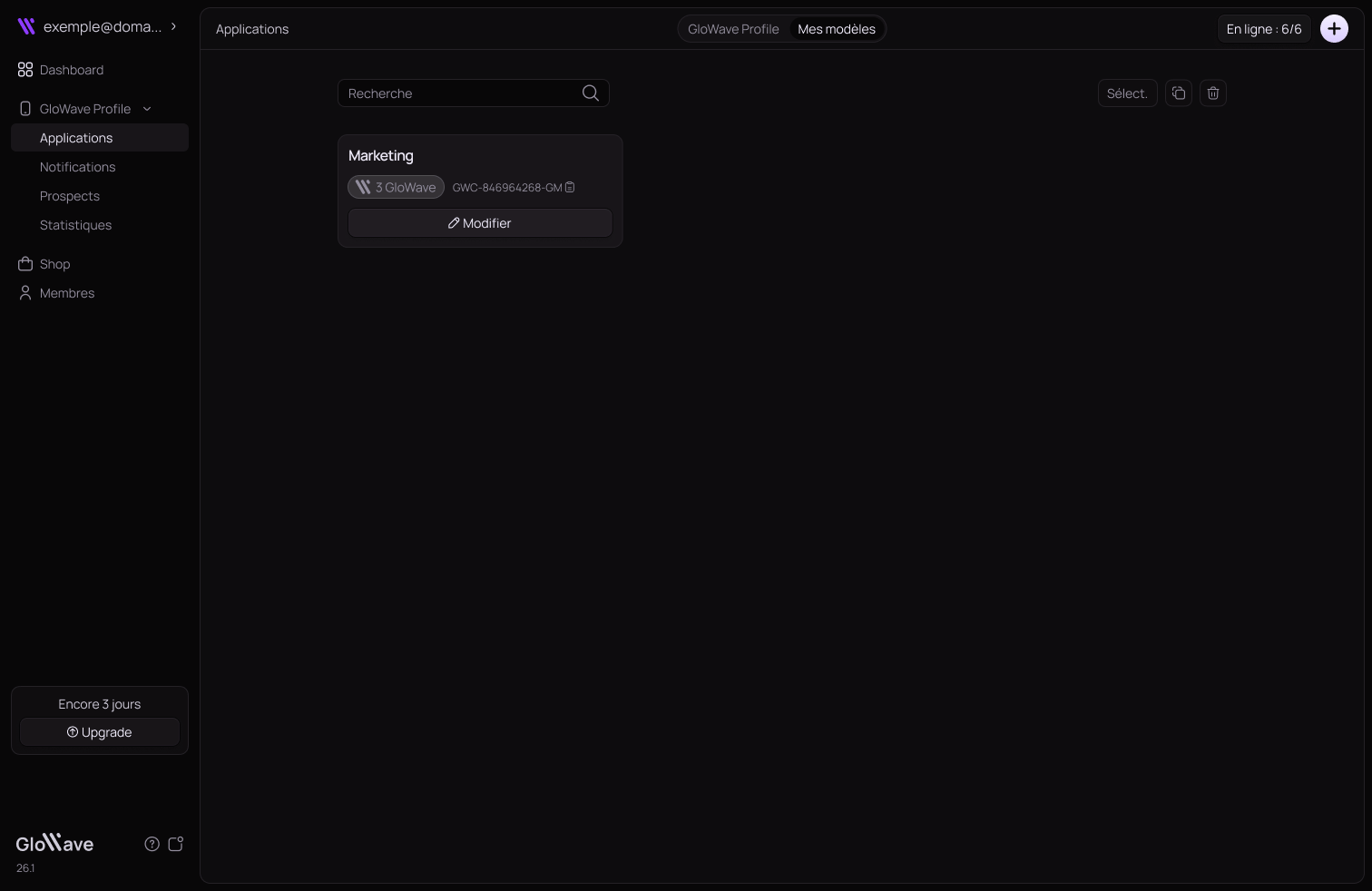
Un modèle GloWave Profile est un gabarit que vous configurez une fois et qui sert de base pour créer les profils de vos collaborateurs. Il vous permet de définir les éléments imposés et ceux laissés à la liberté de chaque utilisateur.
Accessible depuis **GloWave Profile > Mes modèles** dans la barre de navigation principale.
La création de modèles est disponible uniquement sur le plan **Business**.
## Comprendre le système de verrouillage
Chaque champ du modèle dispose d'une icône de cadenas 🔒.
| État | Description |
| ------------------ | --------------------------------------------------------------------- |
| **Cadenas fermé** | Le champ est verrouillé — les utilisateurs ne peuvent pas le modifier |
| **Cadenas ouvert** | Le champ est libre — les utilisateurs peuvent le personnaliser |
C'est vous qui choisissez, champ par champ, ce que vous imposez et ce que vous laissez libre.
Exemple concret : vous pouvez verrouiller les couleurs de l'application pour imposer la charte graphique de votre entreprise, tout en laissant chaque collaborateur renseigner librement son titre et sa bio.
## Créer un modèle
Depuis **GloWave Profile**, cliquez sur **+ Créer** en haut à droite.
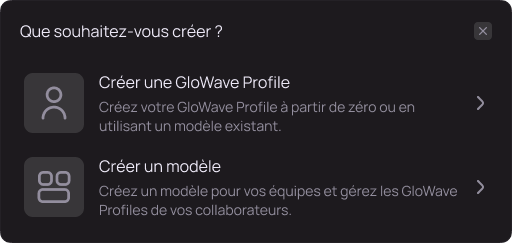
Dans la modale **Que souhaitez-vous créer ?**, sélectionnez **Créer un modèle**.
## Overview
Un modèle GloWave Profile est un gabarit que vous configurez une fois et qui sert de base pour créer les profils de vos collaborateurs. Il vous permet de définir les éléments imposés et ceux laissés à la liberté de chaque utilisateur.
Accessible depuis **GloWave Profile > Mes modèles** dans la barre de navigation principale.
La création de modèles est disponible uniquement sur le plan **Business**.
## Comprendre le système de verrouillage
Chaque champ du modèle dispose d'une icône de cadenas 🔒.
| État | Description |
| ------------------ | --------------------------------------------------------------------- |
| **Cadenas fermé** | Le champ est verrouillé — les utilisateurs ne peuvent pas le modifier |
| **Cadenas ouvert** | Le champ est libre — les utilisateurs peuvent le personnaliser |
C'est vous qui choisissez, champ par champ, ce que vous imposez et ce que vous laissez libre.
Exemple concret : vous pouvez verrouiller les couleurs de l'application pour imposer la charte graphique de votre entreprise, tout en laissant chaque collaborateur renseigner librement son titre et sa bio.
## Créer un modèle
Depuis **GloWave Profile**, cliquez sur **+ Créer** en haut à droite.
Dans la modale **Que souhaitez-vous créer ?**, sélectionnez **Créer un modèle**.
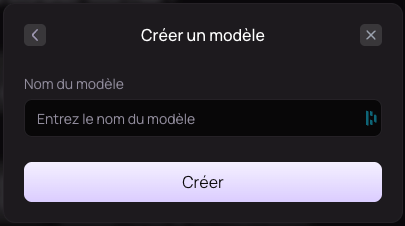
 Entrez le nom du modèle dans le champ **Nom du modèle** puis cliquez sur **Créer**.
Ce nom est uniquement visible par vous et vos administrateurs — il n'apparaît pas sur les profils publics.
Entrez le nom du modèle dans le champ **Nom du modèle** puis cliquez sur **Créer**.
Ce nom est uniquement visible par vous et vos administrateurs — il n'apparaît pas sur les profils publics.
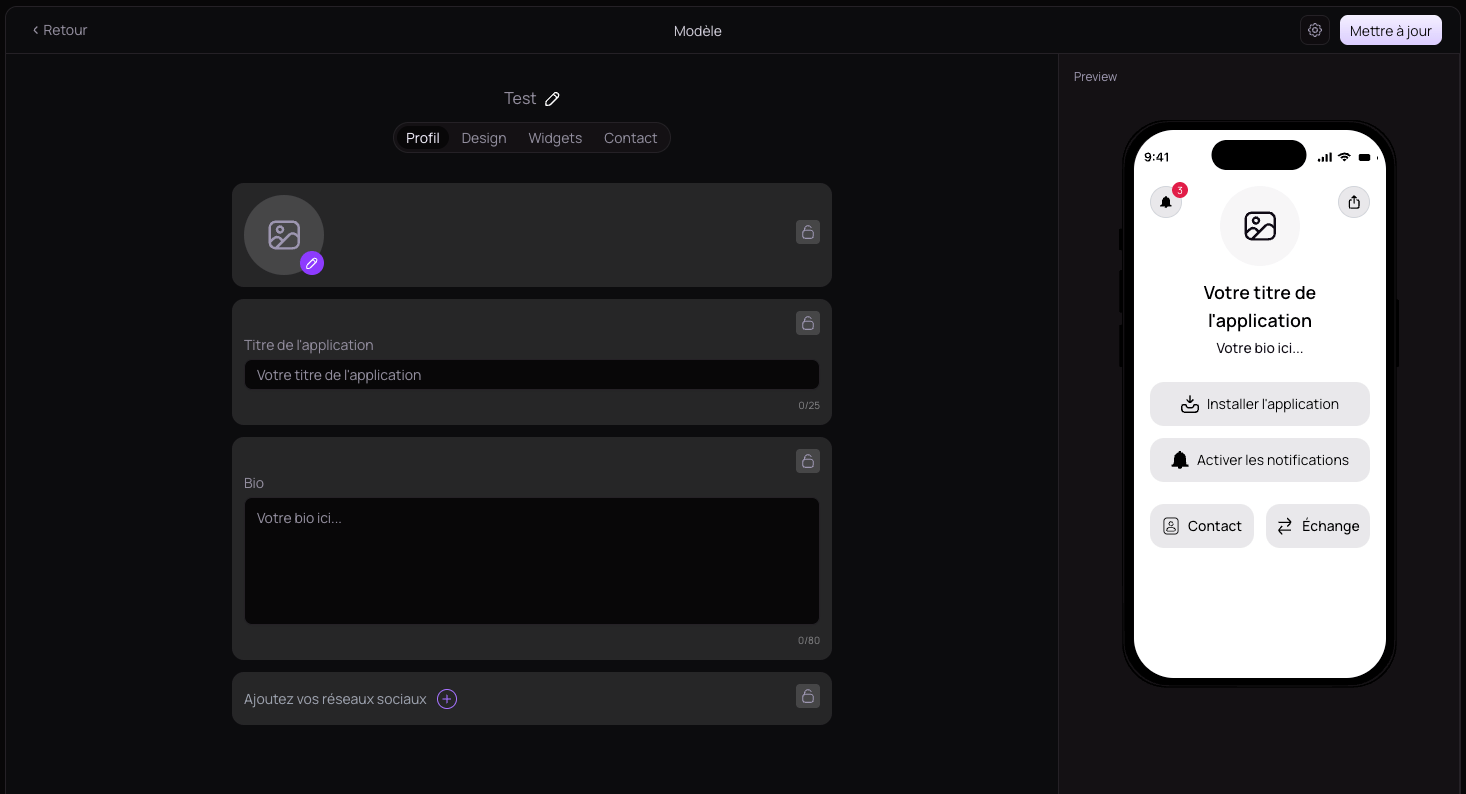 L'éditeur du modèle s'ouvre sur l'onglet **Profil**. Renseignez les champs suivants :
* **Photo de profil** — uploadez une photo ou laissez le champ libre
* **Titre de l'application** — 25 caractères maximum
* **Bio** — 80 caractères maximum
* **Réseaux sociaux** — ajoutez les liens souhaités
Pour chaque champ, cliquez sur le cadenas pour le verrouiller ou le déverrouiller selon vos besoins.
Un aperçu en temps réel est disponible à droite de l'éditeur pour visualiser le rendu final sur mobile.
L'éditeur du modèle s'ouvre sur l'onglet **Profil**. Renseignez les champs suivants :
* **Photo de profil** — uploadez une photo ou laissez le champ libre
* **Titre de l'application** — 25 caractères maximum
* **Bio** — 80 caractères maximum
* **Réseaux sociaux** — ajoutez les liens souhaités
Pour chaque champ, cliquez sur le cadenas pour le verrouiller ou le déverrouiller selon vos besoins.
Un aperçu en temps réel est disponible à droite de l'éditeur pour visualiser le rendu final sur mobile.
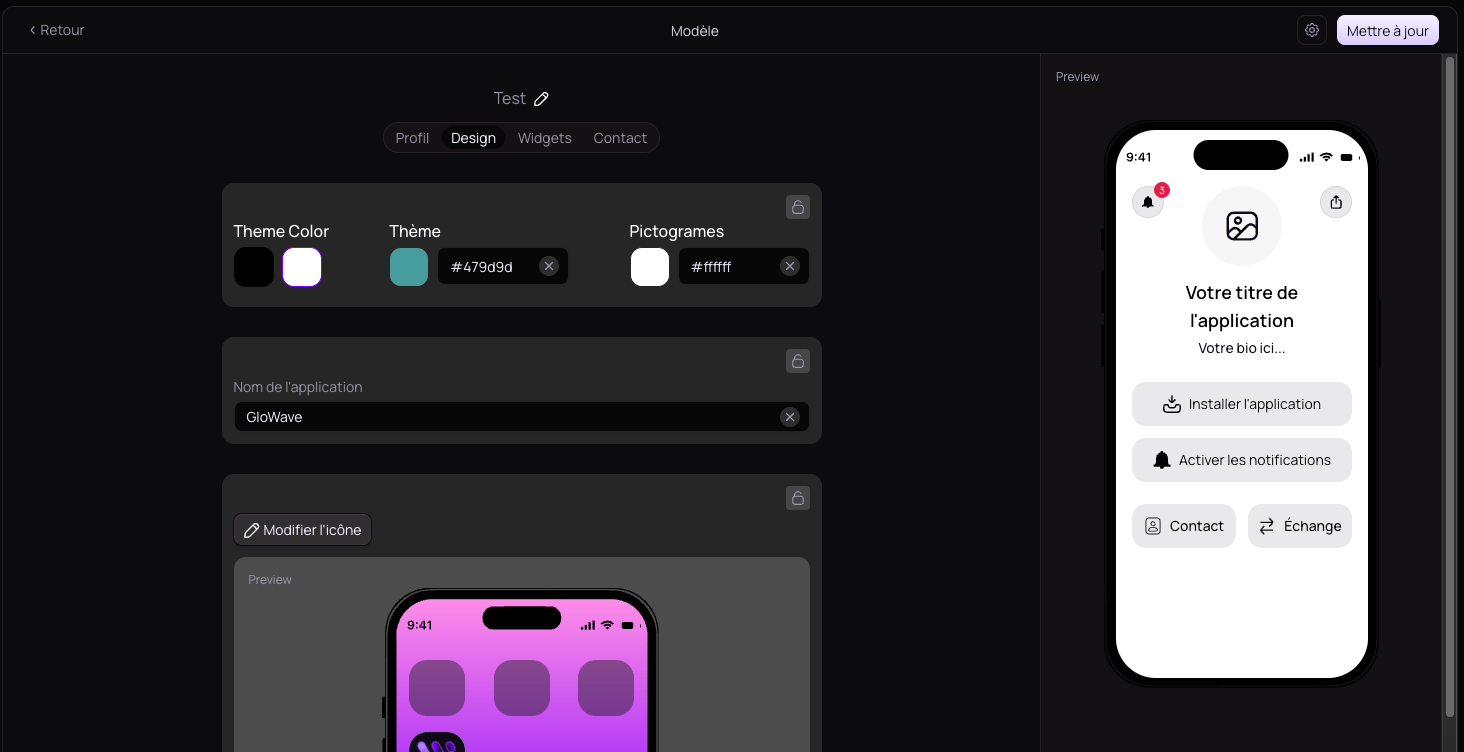 Cliquez sur l'onglet **Design** pour personnaliser l'apparence de l'application. Configurez les éléments suivants :
* **Theme Color** — choisissez entre le mode sombre et clair
* **Thème** — couleur principale de l'application (code hexadécimal)
* **Pictogrammes** — couleur des icônes (code hexadécimal)
* **Nom de l'application** — nom affiché sur l'écran d'accueil du téléphone
* **Icône de l'application** — cliquez sur **Modifier l'icône** pour uploader une icône personnalisée
Verrouillez les champs **Thème** et **Pictogrammes** pour imposer les couleurs de votre charte graphique à tous les profils créés depuis ce modèle.
Cliquez sur l'onglet **Design** pour personnaliser l'apparence de l'application. Configurez les éléments suivants :
* **Theme Color** — choisissez entre le mode sombre et clair
* **Thème** — couleur principale de l'application (code hexadécimal)
* **Pictogrammes** — couleur des icônes (code hexadécimal)
* **Nom de l'application** — nom affiché sur l'écran d'accueil du téléphone
* **Icône de l'application** — cliquez sur **Modifier l'icône** pour uploader une icône personnalisée
Verrouillez les champs **Thème** et **Pictogrammes** pour imposer les couleurs de votre charte graphique à tous les profils créés depuis ce modèle.
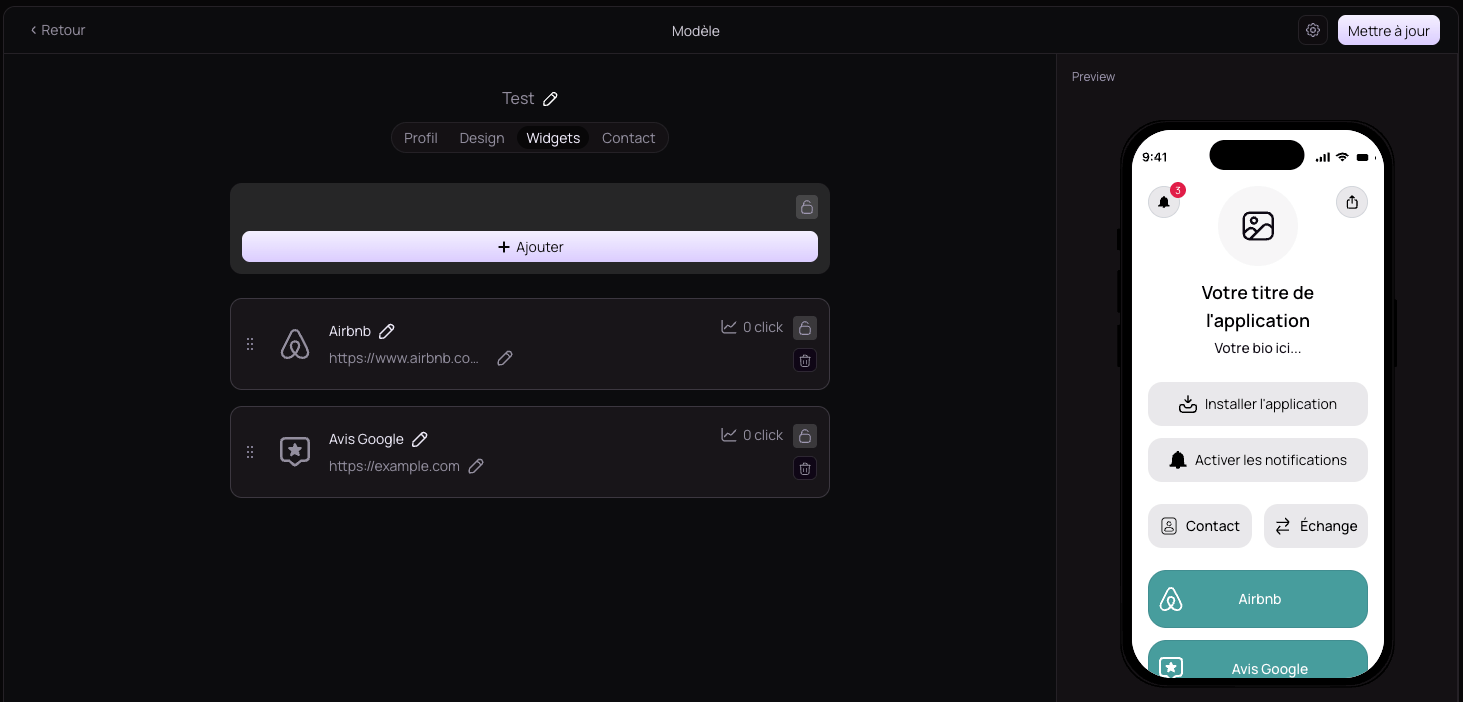 Complétez la configuration dans les onglets **Widgets** et **Contact** selon vos besoins, en verrouillant les champs que vous souhaitez imposer.
Cliquez sur **Mettre à jour** en haut à droite pour sauvegarder votre modèle. Il sera disponible immédiatement dans **Mes modèles** et utilisable lors de la création d'une GloWave Profile.
## Utiliser un modèle pour créer un profil
Complétez la configuration dans les onglets **Widgets** et **Contact** selon vos besoins, en verrouillant les champs que vous souhaitez imposer.
Cliquez sur **Mettre à jour** en haut à droite pour sauvegarder votre modèle. Il sera disponible immédiatement dans **Mes modèles** et utilisable lors de la création d'une GloWave Profile.
## Utiliser un modèle pour créer un profil
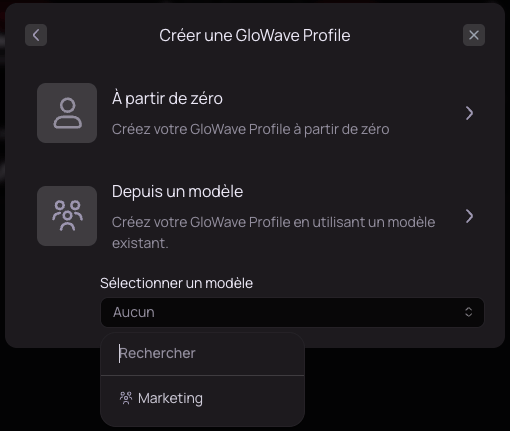 Une fois votre modèle créé, vos collaborateurs ou vous-même pouvez l'utiliser comme base lors de la création d'une GloWave Profile :
1. Cliquez sur **+ Créer** depuis **GloWave Profile**.
2. Sélectionnez **Créer une GloWave Profile**.
3. Choisissez **Utiliser un modèle existant** et sélectionnez le modèle souhaité.
Les champs verrouillés seront pré-remplis et non modifiables. Les champs libres pourront être personnalisés par chaque utilisateur.
## Gérer ses modèles
Vos modèles sont accessibles depuis **GloWave Profile > Mes modèles**.
Depuis cette vue vous pouvez :
* **Rechercher** un modèle par nom
* **Sélectionner** plusieurs modèles pour les dupliquer ou les supprimer
* **Modifier** un modèle existant en cliquant dessus
La modification d'un modèle est répercutée automatiquement sur toutes les GloWave Profiles créées depuis ce modèle. Par exemple, si vous modifiez les couleurs du modèle, tous les profils rattachés sont mis à jour instantanément — y compris les futurs profils créés depuis ce modèle.
Utilisez votre modèle pour créer les profils de vos collaborateurs.
Invitez vos collaborateurs et gérez leurs accès.
Une fois votre modèle créé, vos collaborateurs ou vous-même pouvez l'utiliser comme base lors de la création d'une GloWave Profile :
1. Cliquez sur **+ Créer** depuis **GloWave Profile**.
2. Sélectionnez **Créer une GloWave Profile**.
3. Choisissez **Utiliser un modèle existant** et sélectionnez le modèle souhaité.
Les champs verrouillés seront pré-remplis et non modifiables. Les champs libres pourront être personnalisés par chaque utilisateur.
## Gérer ses modèles
Vos modèles sont accessibles depuis **GloWave Profile > Mes modèles**.
Depuis cette vue vous pouvez :
* **Rechercher** un modèle par nom
* **Sélectionner** plusieurs modèles pour les dupliquer ou les supprimer
* **Modifier** un modèle existant en cliquant dessus
La modification d'un modèle est répercutée automatiquement sur toutes les GloWave Profiles créées depuis ce modèle. Par exemple, si vous modifiez les couleurs du modèle, tous les profils rattachés sont mis à jour instantanément — y compris les futurs profils créés depuis ce modèle.
Utilisez votre modèle pour créer les profils de vos collaborateurs.
Invitez vos collaborateurs et gérez leurs accès.