> ## Documentation Index
> Fetch the complete documentation index at: https://docs.glowave.app/llms.txt
> Use this file to discover all available pages before exploring further.
# Créer et envoyer une notification push GloWave
> Envoyez des notifications push directement sur le téléphone de vos abonnés. Créez, programmez et gérez vos modèles de notifications depuis GloWave.
 ## Overview
Les notifications push vous permettent d'envoyer un message directement sur le téléphone des abonnés de vos GloWave Profiles — sans application tierce, sans email.
Accessible depuis **Notifications** dans la barre de navigation principale.
Les notifications push nécessitent que vos contacts aient installé votre GloWave Profile sur leur téléphone et activé les notifications.
## Comprendre les statuts
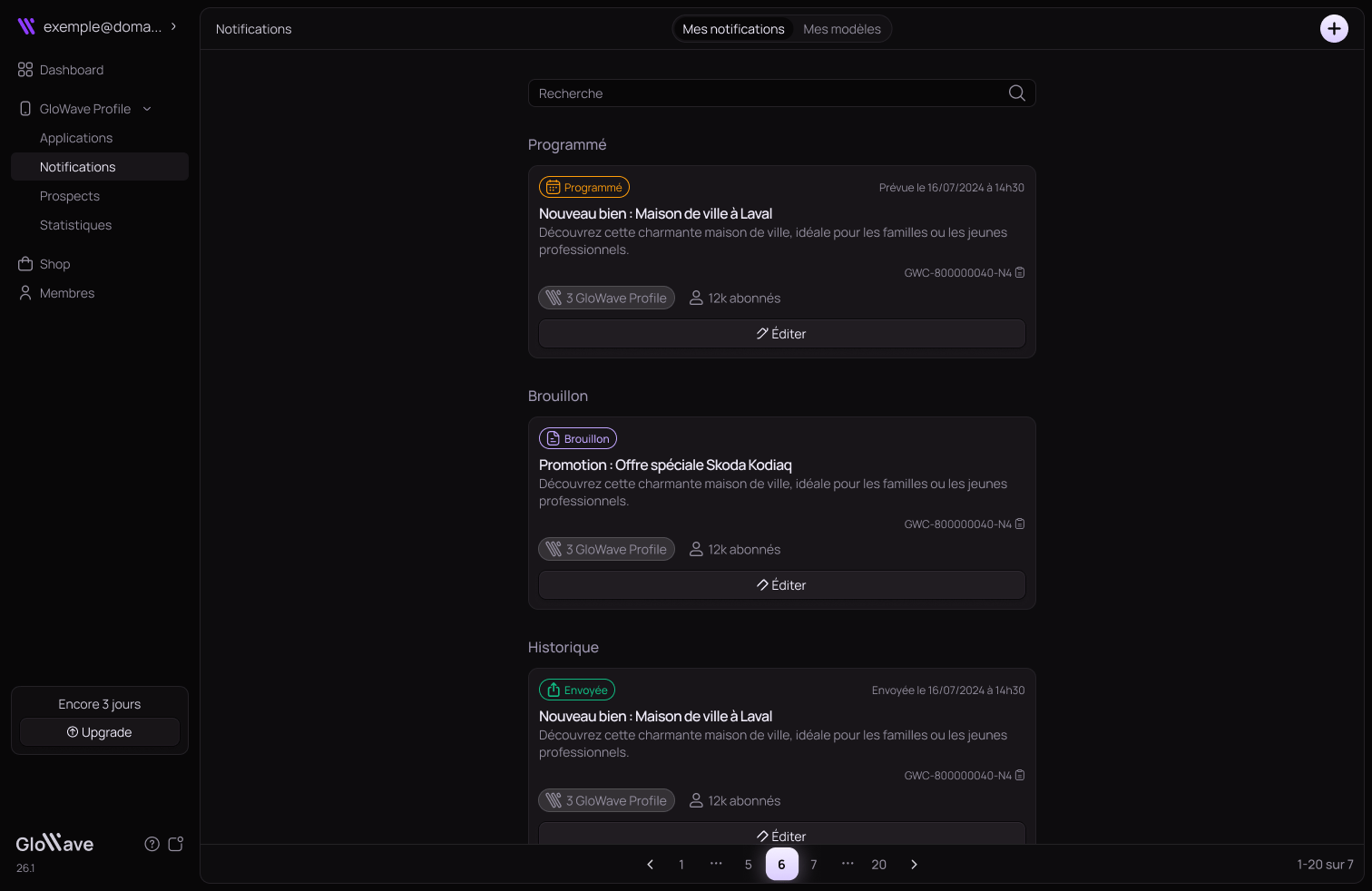
La page **Mes notifications** organise vos notifications en trois sections :
| Statut | Description |
| -------------- | --------------------------------------------------- |
| **Programmé** | Notifications planifiées pour un envoi futur |
| **Brouillon** | Notifications sauvegardées mais non envoyées |
| **Historique** | Notifications déjà envoyées avec leurs statistiques |
## Créer une notification ou un modèle
Cliquez sur **+ Créer** en haut à droite. Une modale s'affiche avec trois options :
* **Créer une notification** — à partir de zéro
* **Créer un modèle** — pour un message réutilisable
* **Utiliser un modèle existant** — pour partir d'un modèle déjà créé
## Overview
Les notifications push vous permettent d'envoyer un message directement sur le téléphone des abonnés de vos GloWave Profiles — sans application tierce, sans email.
Accessible depuis **Notifications** dans la barre de navigation principale.
Les notifications push nécessitent que vos contacts aient installé votre GloWave Profile sur leur téléphone et activé les notifications.
## Comprendre les statuts
La page **Mes notifications** organise vos notifications en trois sections :
| Statut | Description |
| -------------- | --------------------------------------------------- |
| **Programmé** | Notifications planifiées pour un envoi futur |
| **Brouillon** | Notifications sauvegardées mais non envoyées |
| **Historique** | Notifications déjà envoyées avec leurs statistiques |
## Créer une notification ou un modèle
Cliquez sur **+ Créer** en haut à droite. Une modale s'affiche avec trois options :
* **Créer une notification** — à partir de zéro
* **Créer un modèle** — pour un message réutilisable
* **Utiliser un modèle existant** — pour partir d'un modèle déjà créé
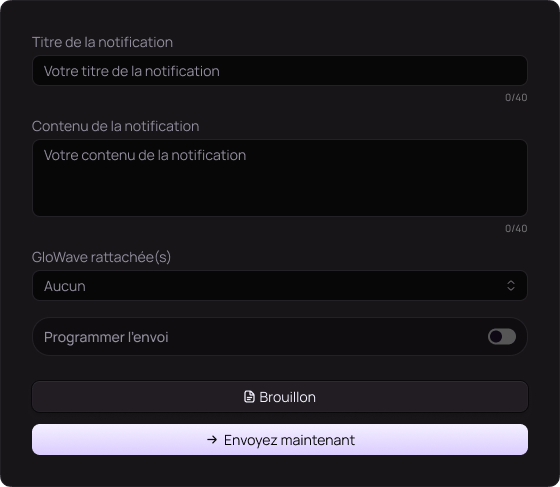 Renseignez les champs suivants :
* **Titre de la notification** — 40 caractères maximum
* **Contenu de la notification** — 120 caractères maximum
* **GloWave Profile rattachée(s)** — sélectionnez le ou les profils ciblés, ou laissez **Tout** pour envoyer à tous vos abonnés
Soyez direct et concis. Le titre doit accrocher, le contenu doit donner envie d'ouvrir.
**Envoi immédiat**
Cliquez sur **Envoyez maintenant** pour envoyer instantanément.
**Envoi programmé** *(Business uniquement)*
Renseignez les champs suivants :
* **Titre de la notification** — 40 caractères maximum
* **Contenu de la notification** — 120 caractères maximum
* **GloWave Profile rattachée(s)** — sélectionnez le ou les profils ciblés, ou laissez **Tout** pour envoyer à tous vos abonnés
Soyez direct et concis. Le titre doit accrocher, le contenu doit donner envie d'ouvrir.
**Envoi immédiat**
Cliquez sur **Envoyez maintenant** pour envoyer instantanément.
**Envoi programmé** *(Business uniquement)*
 Activez le toggle **Programmer l'envoi**. Sélectionnez la date et l'heure puis cliquez sur **Programmer**.
La programmation est disponible uniquement sur le plan **Business**.
Cliquez sur **Brouillon** pour sauvegarder et finaliser plus tard. La notification sera accessible dans la section **Brouillon**.
Activez le toggle **Programmer l'envoi**. Sélectionnez la date et l'heure puis cliquez sur **Programmer**.
La programmation est disponible uniquement sur le plan **Business**.
Cliquez sur **Brouillon** pour sauvegarder et finaliser plus tard. La notification sera accessible dans la section **Brouillon**.
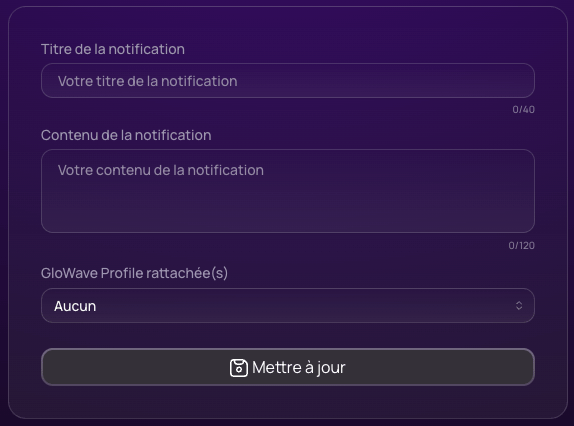 Dans la modale de création, sélectionnez **Créer un modèle** puis renseignez :
* **Titre de la notification** — 40 caractères maximum
* **Contenu de la notification** — 120 caractères maximum
* **GloWave Profile rattachée(s)** — associez le modèle à un ou plusieurs profils, ou laissez **Aucun**
Cliquez sur **Mettre à jour** pour sauvegarder.
## Gérer ses modèles
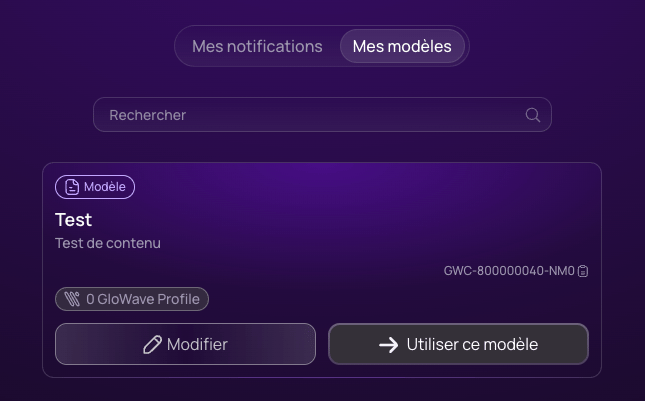
Vos modèles sont accessibles depuis l'onglet **Mes modèles** en haut de la page Notifications.
Chaque modèle affiche le titre, le contenu, le nombre de GloWave Profiles rattachées et son identifiant unique.
Dans la modale de création, sélectionnez **Créer un modèle** puis renseignez :
* **Titre de la notification** — 40 caractères maximum
* **Contenu de la notification** — 120 caractères maximum
* **GloWave Profile rattachée(s)** — associez le modèle à un ou plusieurs profils, ou laissez **Aucun**
Cliquez sur **Mettre à jour** pour sauvegarder.
## Gérer ses modèles
Vos modèles sont accessibles depuis l'onglet **Mes modèles** en haut de la page Notifications.
Chaque modèle affiche le titre, le contenu, le nombre de GloWave Profiles rattachées et son identifiant unique.
 | Action | Description |
| ---------------------- | ---------------------------------------------------- |
| **Modifier** | Éditer le titre, le contenu ou les profils rattachés |
| **Utiliser ce modèle** | Créer une notification pré-remplie depuis ce modèle |
Créez un modèle par type de message récurrent — "Promo du mois", "Nouveau produit", "Rappel RDV" — pour envoyer vos notifications en quelques secondes.
Dans la modale de création, sélectionnez **Utiliser un modèle existant** puis choisissez un modèle dans le menu **Sélectionner un modèle**.
| Action | Description |
| ---------------------- | ---------------------------------------------------- |
| **Modifier** | Éditer le titre, le contenu ou les profils rattachés |
| **Utiliser ce modèle** | Créer une notification pré-remplie depuis ce modèle |
Créez un modèle par type de message récurrent — "Promo du mois", "Nouveau produit", "Rappel RDV" — pour envoyer vos notifications en quelques secondes.
Dans la modale de création, sélectionnez **Utiliser un modèle existant** puis choisissez un modèle dans le menu **Sélectionner un modèle**.
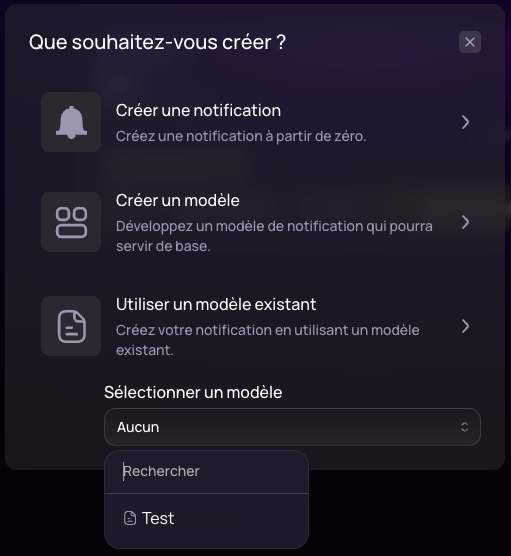 Le formulaire est pré-rempli avec le contenu du modèle. Modifiez si besoin puis cliquez sur **Envoyez maintenant** ou activez **Programmer l'envoi**.
## Consulter l'historique
Chaque notification envoyée apparaît dans la section **Historique** avec :
* Le titre et le contenu
* La date et l'heure d'envoi
* Le nombre de GloWave Profiles ciblées
* Le nombre d'abonnés touchés
* Le nombre de clics
Mesurez les performances de vos notifications push.
Le formulaire est pré-rempli avec le contenu du modèle. Modifiez si besoin puis cliquez sur **Envoyez maintenant** ou activez **Programmer l'envoi**.
## Consulter l'historique
Chaque notification envoyée apparaît dans la section **Historique** avec :
* Le titre et le contenu
* La date et l'heure d'envoi
* Le nombre de GloWave Profiles ciblées
* Le nombre d'abonnés touchés
* Le nombre de clics
Mesurez les performances de vos notifications push.