> ## Documentation Index
> Fetch the complete documentation index at: https://docs.glowave.app/llms.txt
> Use this file to discover all available pages before exploring further.
# Créer une GloWave Profile
> Créez votre GloWave Profile en quelques minutes : profil, design, widgets et contact. Installez-la sur smartphone sans App Store.
 ## Overview
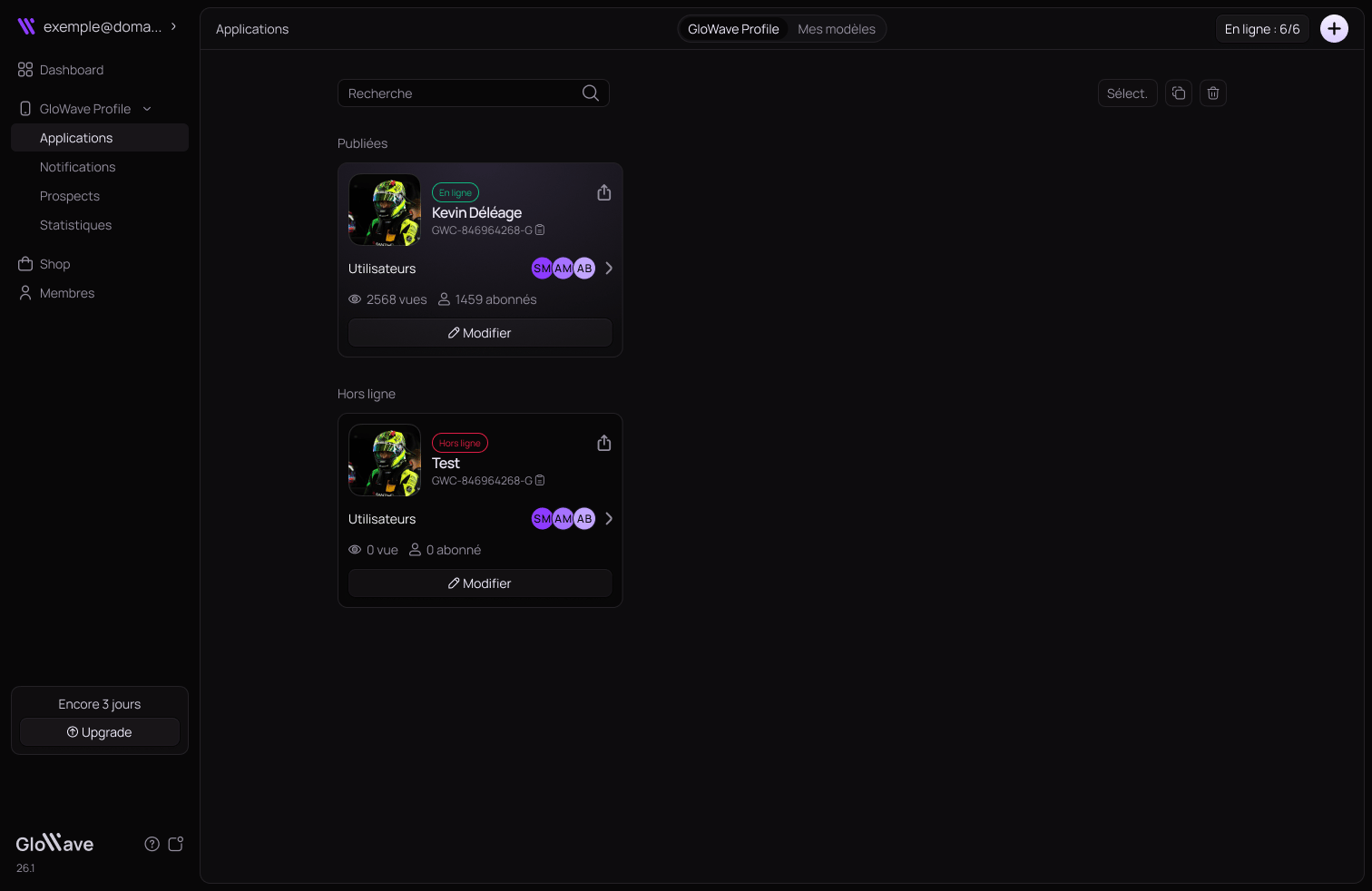
Une GloWave Profile est votre présence digitale installable sur smartphone. Elle regroupe votre identité, vos réseaux sociaux, vos liens et vos coordonnées — accessible en un tap depuis l'écran d'accueil de vos contacts.
Accessible depuis **GloWave Profile** dans la barre de navigation principale.
## Comprendre le compteur de profils
En haut à droite du dashboard, le compteur **En ligne : X/Y** indique le nombre de profils actifs sur le total disponible dans votre plan. Cliquez dessus pour voir le nombre de profils disponibles restants et accéder à **Gérer** votre abonnement.
| Plan | Profils inclus |
| ------------ | ------------------------------------------------------ |
| **Free** | 1 GloWave Profile |
| **Pro** | 2 GloWave Profiles |
| **Business** | 3 GloWave Profiles + profils supplémentaires à 5€/mois |
## Créer une GloWave Profile
Depuis **GloWave Profile**, cliquez sur **+ Créer** en haut à droite.
Dans la modale **Que souhaitez-vous créer ?**, sélectionnez **Créer une GloWave Profile**.
Deux options s'affichent :
* **À partir de zéro** — vous configurez tout librement
* **Depuis un modèle** — le profil est pré-configuré selon un modèle existant
## Overview
Une GloWave Profile est votre présence digitale installable sur smartphone. Elle regroupe votre identité, vos réseaux sociaux, vos liens et vos coordonnées — accessible en un tap depuis l'écran d'accueil de vos contacts.
Accessible depuis **GloWave Profile** dans la barre de navigation principale.
## Comprendre le compteur de profils
En haut à droite du dashboard, le compteur **En ligne : X/Y** indique le nombre de profils actifs sur le total disponible dans votre plan. Cliquez dessus pour voir le nombre de profils disponibles restants et accéder à **Gérer** votre abonnement.
| Plan | Profils inclus |
| ------------ | ------------------------------------------------------ |
| **Free** | 1 GloWave Profile |
| **Pro** | 2 GloWave Profiles |
| **Business** | 3 GloWave Profiles + profils supplémentaires à 5€/mois |
## Créer une GloWave Profile
Depuis **GloWave Profile**, cliquez sur **+ Créer** en haut à droite.
Dans la modale **Que souhaitez-vous créer ?**, sélectionnez **Créer une GloWave Profile**.
Deux options s'affichent :
* **À partir de zéro** — vous configurez tout librement
* **Depuis un modèle** — le profil est pré-configuré selon un modèle existant
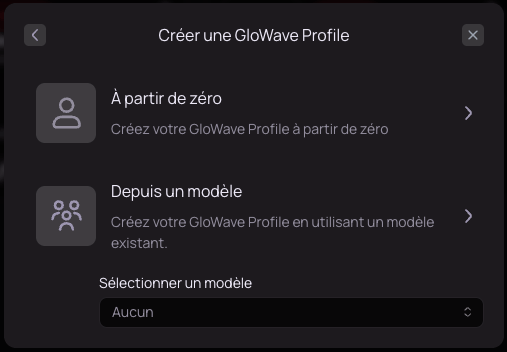 L'option **Depuis un modèle** est disponible uniquement si vous avez créé au moins un modèle. Consultez la page [Créer un modèle](/glowaveprofile/create-model) pour en savoir plus.
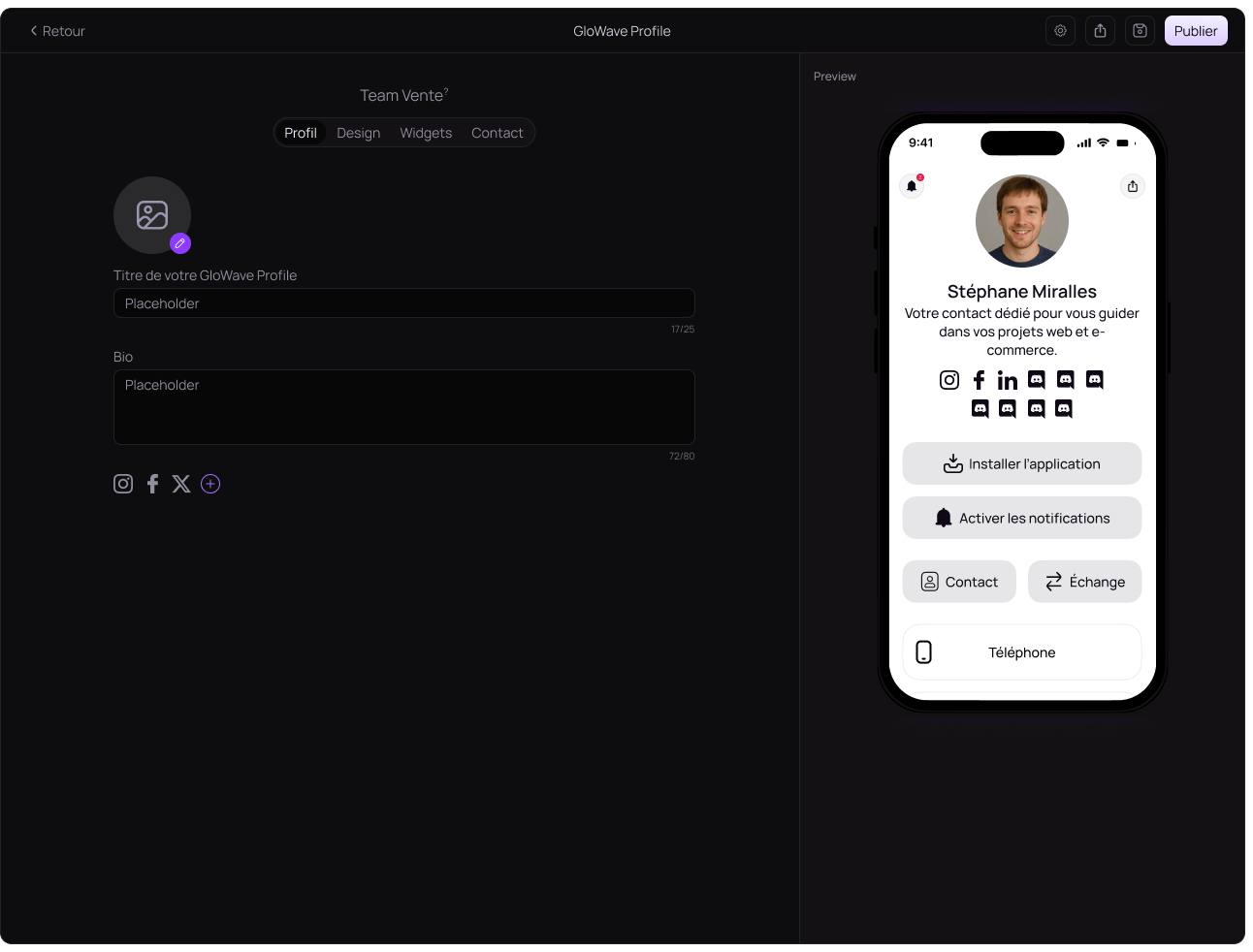 L'éditeur s'ouvre sur l'onglet **Profil**. Un aperçu en temps réel est affiché à droite.
Renseignez les éléments suivants :
**Photo de profil**
Cliquez sur l'icône ✏️ sur la photo pour uploader votre image.
**Titre de votre GloWave Profile**
Le titre principal affiché sur votre profil public — 25 caractères maximum.
**Bio**
Une courte description — 80 caractères maximum.
**Réseaux sociaux**
Cliquez sur **Ajoutez vos réseaux sociaux** puis sur **+** pour ouvrir la liste des réseaux disponibles : Instagram, Facebook, X, TikTok, LinkedIn, et plus encore.
Sélectionnez un réseau, entrez l'URL de votre profil puis cliquez sur **Enregistrer**. Pour modifier ou supprimer un réseau existant, cliquez sur son icône — les options **Enregistrer** et **Supprimer** apparaissent.
L'éditeur s'ouvre sur l'onglet **Profil**. Un aperçu en temps réel est affiché à droite.
Renseignez les éléments suivants :
**Photo de profil**
Cliquez sur l'icône ✏️ sur la photo pour uploader votre image.
**Titre de votre GloWave Profile**
Le titre principal affiché sur votre profil public — 25 caractères maximum.
**Bio**
Une courte description — 80 caractères maximum.
**Réseaux sociaux**
Cliquez sur **Ajoutez vos réseaux sociaux** puis sur **+** pour ouvrir la liste des réseaux disponibles : Instagram, Facebook, X, TikTok, LinkedIn, et plus encore.
Sélectionnez un réseau, entrez l'URL de votre profil puis cliquez sur **Enregistrer**. Pour modifier ou supprimer un réseau existant, cliquez sur son icône — les options **Enregistrer** et **Supprimer** apparaissent.
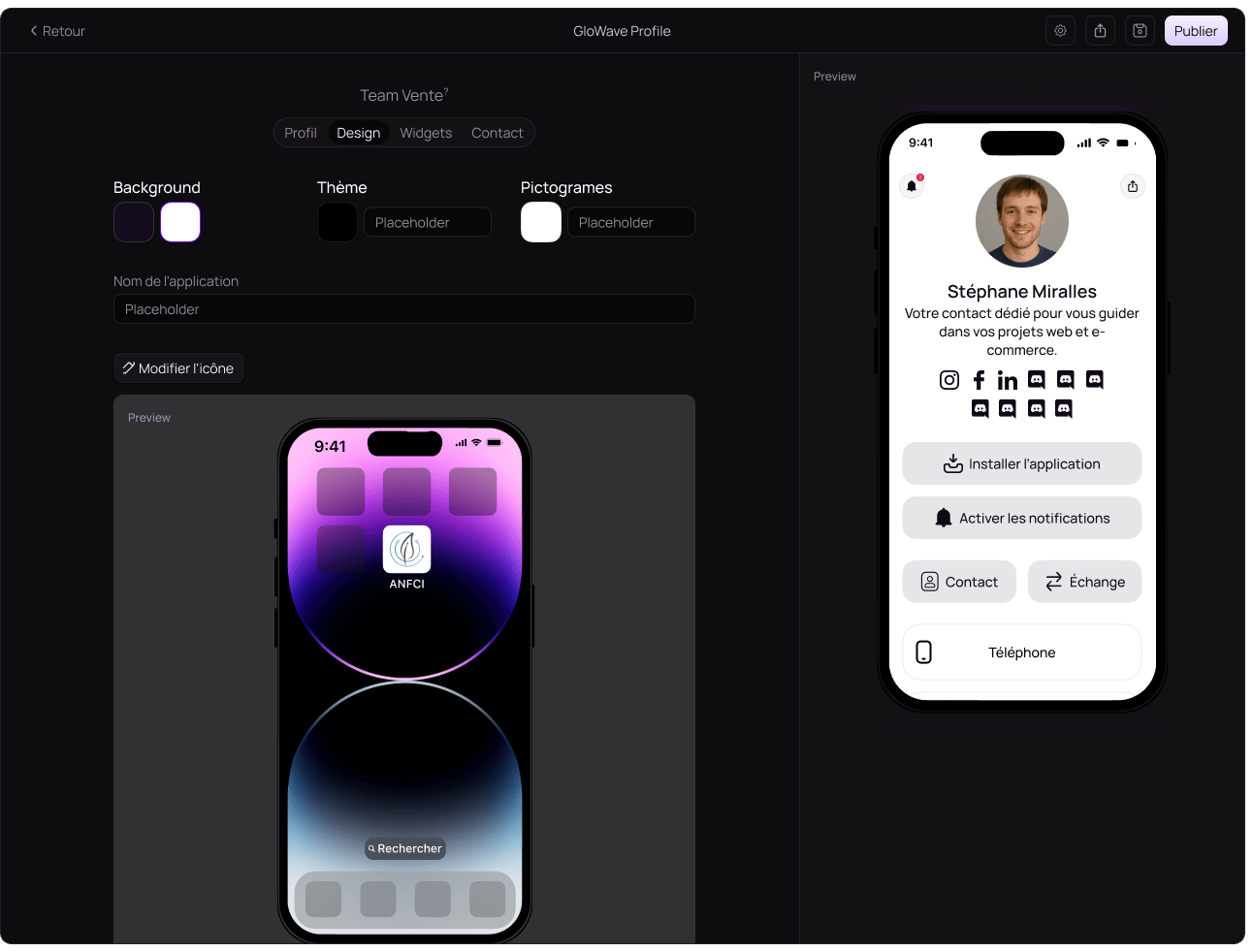 Cliquez sur l'onglet **Design** pour personnaliser l'apparence de votre application.
**Theme Color**
Choisissez entre le mode **sombre** (fond noir) et **clair** (fond blanc).
**Thème**
Couleur principale de l'application — entrez un code hexadécimal ou utilisez le sélecteur de couleur.
**Pictogrammes**
Couleur des icônes et boutons — entrez un code hexadécimal.
**Nom de l'application**
Nom affiché sous l'icône sur l'écran d'accueil du téléphone.
**Icône de l'application** *(Pro & Business)*
Cliquez sur **Modifier l'icône** pour uploader une icône personnalisée.
* Formats acceptés : JPEG, JPG, PNG
* Taille : 80x80 à 512x512 pixels
Un aperçu de l'icône sur l'écran d'accueil iPhone est affiché en temps réel dans la section Preview.
Cliquez sur l'onglet **Design** pour personnaliser l'apparence de votre application.
**Theme Color**
Choisissez entre le mode **sombre** (fond noir) et **clair** (fond blanc).
**Thème**
Couleur principale de l'application — entrez un code hexadécimal ou utilisez le sélecteur de couleur.
**Pictogrammes**
Couleur des icônes et boutons — entrez un code hexadécimal.
**Nom de l'application**
Nom affiché sous l'icône sur l'écran d'accueil du téléphone.
**Icône de l'application** *(Pro & Business)*
Cliquez sur **Modifier l'icône** pour uploader une icône personnalisée.
* Formats acceptés : JPEG, JPG, PNG
* Taille : 80x80 à 512x512 pixels
Un aperçu de l'icône sur l'écran d'accueil iPhone est affiché en temps réel dans la section Preview.
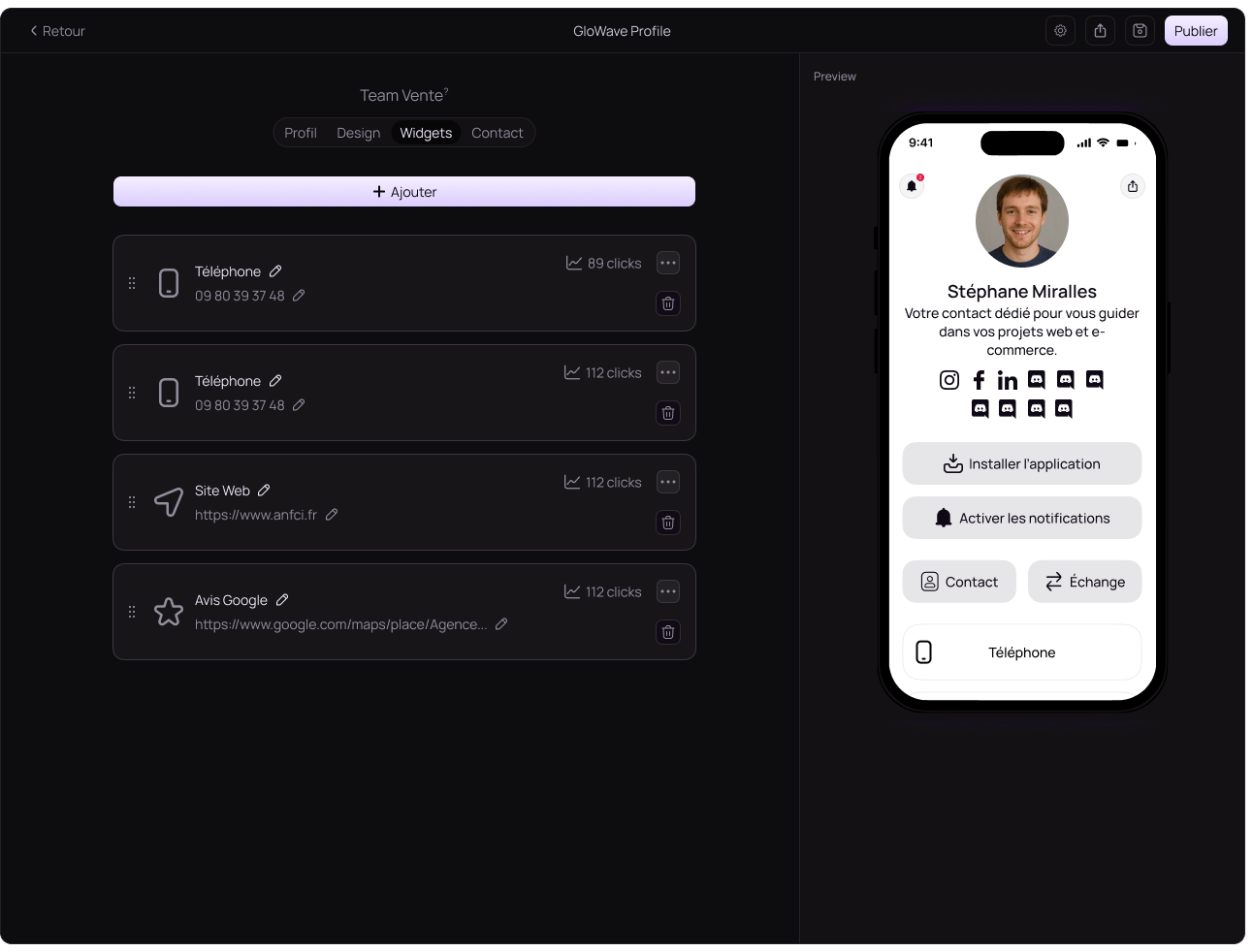 Cliquez sur l'onglet **Widgets** puis sur **+ Ajouter** pour ouvrir la bibliothèque de widgets.
**Widgets prédéfinis**
GloWave propose une sélection de widgets prêts à l'emploi : Airbnb, App Store, Avis Google, Bien, Booking, Calendly, et plus encore. Cliquez sur **Voir tous les widgets** pour afficher la liste complète.
Pour ajouter un widget prédéfini :
1. Sélectionnez le widget souhaité
2. Le titre est pré-rempli — modifiez-le si besoin
3. Entrez l'URL de votre page sur ce service
4. Cliquez sur **Ajouter**
**Widget personnalisé**
Cliquez sur **Créer votre widget** pour créer un lien entièrement personnalisé :
1. Uploadez une icône personnalisée via **Modifier l'icône**
2. Renseignez le **Titre du widget**
3. Renseignez l'**URL du widget**
4. Cliquez sur **+ Ajouter votre widget**
Les widgets ajoutés apparaissent dans la liste et sont visibles dans l'aperçu à droite. Vous pouvez les **réorganiser** par glisser-déposer, les **modifier** ou les **supprimer** depuis cette liste.
Cliquez sur l'onglet **Widgets** puis sur **+ Ajouter** pour ouvrir la bibliothèque de widgets.
**Widgets prédéfinis**
GloWave propose une sélection de widgets prêts à l'emploi : Airbnb, App Store, Avis Google, Bien, Booking, Calendly, et plus encore. Cliquez sur **Voir tous les widgets** pour afficher la liste complète.
Pour ajouter un widget prédéfini :
1. Sélectionnez le widget souhaité
2. Le titre est pré-rempli — modifiez-le si besoin
3. Entrez l'URL de votre page sur ce service
4. Cliquez sur **Ajouter**
**Widget personnalisé**
Cliquez sur **Créer votre widget** pour créer un lien entièrement personnalisé :
1. Uploadez une icône personnalisée via **Modifier l'icône**
2. Renseignez le **Titre du widget**
3. Renseignez l'**URL du widget**
4. Cliquez sur **+ Ajouter votre widget**
Les widgets ajoutés apparaissent dans la liste et sont visibles dans l'aperçu à droite. Vous pouvez les **réorganiser** par glisser-déposer, les **modifier** ou les **supprimer** depuis cette liste.
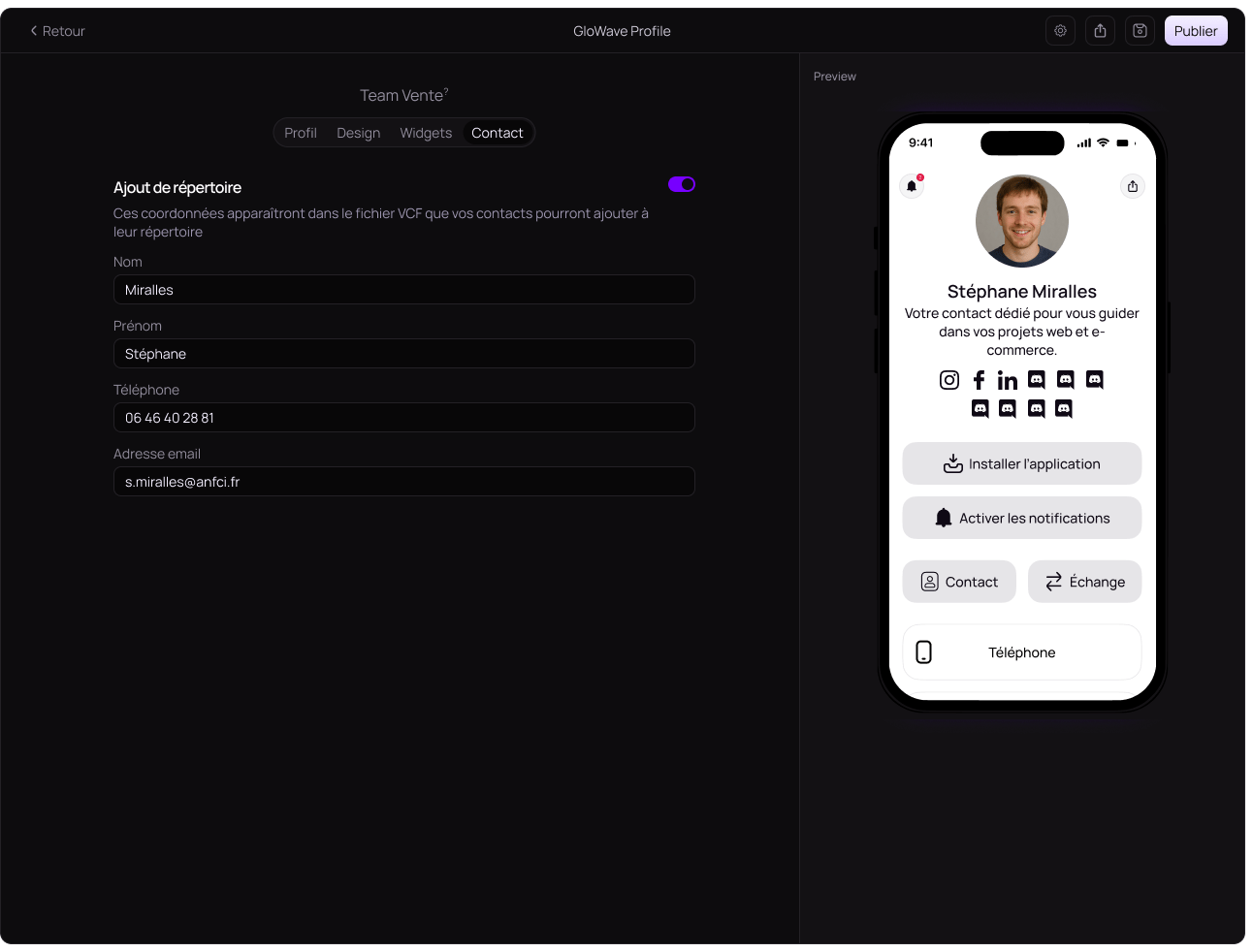 Cliquez sur l'onglet **Contact** pour configurer l'ajout au répertoire.
**Ajout de répertoire**
Activez le toggle **Ajout de répertoire** pour permettre à vos contacts d'ajouter automatiquement vos coordonnées à leur répertoire téléphonique via un fichier VCF.
Lorsqu'il est activé, renseignez les champs suivants :
* Nom
* Prénom
* Téléphone
* Adresse email
Ces coordonnées apparaîtront dans le fichier VCF que vos contacts pourront ajouter à leur répertoire en un tap.
Une fois votre profil configuré, cliquez sur **Publier** en haut à droite pour le mettre en ligne.
Votre profil apparaît dans la section **En ligne** du dashboard GloWave Profile et est accessible via votre lien public.
Cliquez sur l'icône de partage ↑ en haut à droite de l'éditeur pour copier votre lien public et le partager immédiatement.
## Modifier une GloWave Profile existante
Pour modifier un profil existant :
1. Depuis le dashboard **GloWave Profile**, cliquez sur **Modifier** sur la carte du profil concerné.
2. Effectuez vos modifications dans les onglets Profil, Design, Widgets ou Contact.
3. Cliquez sur **Mettre à jour** pour sauvegarder.
## Options avancées
Depuis l'éditeur, cliquez sur ⚙️ en haut à droite pour accéder aux options avancées :
| Option | Description |
| ---------------------------- | ----------------------------------------------- |
| **Voir l'application** | Ouvre votre profil public dans un nouvel onglet |
| **Gestion utilisateur** | Rattache des membres à ce profil |
| **Commander une carte PVC** | Commande une carte NFC liée à ce profil |
| **Envoyer une notification** | Envoie une notification push aux abonnés |
| **Dupliquer la GloWave** | Crée une copie de ce profil |
| **Supprimer la GloWave** | Supprime définitivement ce profil |
| **Mettre hors ligne** | Désactive le profil sans le supprimer |
La suppression d'une GloWave Profile est définitive. Tous les abonnés, prospects et statistiques associés seront perdus.
## Et ensuite ?
Installez votre GloWave Profile sur votre téléphone.
Envoyez votre première notification à vos abonnés.
Consultez les coordonnées capturées via votre profil.
Cliquez sur l'onglet **Contact** pour configurer l'ajout au répertoire.
**Ajout de répertoire**
Activez le toggle **Ajout de répertoire** pour permettre à vos contacts d'ajouter automatiquement vos coordonnées à leur répertoire téléphonique via un fichier VCF.
Lorsqu'il est activé, renseignez les champs suivants :
* Nom
* Prénom
* Téléphone
* Adresse email
Ces coordonnées apparaîtront dans le fichier VCF que vos contacts pourront ajouter à leur répertoire en un tap.
Une fois votre profil configuré, cliquez sur **Publier** en haut à droite pour le mettre en ligne.
Votre profil apparaît dans la section **En ligne** du dashboard GloWave Profile et est accessible via votre lien public.
Cliquez sur l'icône de partage ↑ en haut à droite de l'éditeur pour copier votre lien public et le partager immédiatement.
## Modifier une GloWave Profile existante
Pour modifier un profil existant :
1. Depuis le dashboard **GloWave Profile**, cliquez sur **Modifier** sur la carte du profil concerné.
2. Effectuez vos modifications dans les onglets Profil, Design, Widgets ou Contact.
3. Cliquez sur **Mettre à jour** pour sauvegarder.
## Options avancées
Depuis l'éditeur, cliquez sur ⚙️ en haut à droite pour accéder aux options avancées :
| Option | Description |
| ---------------------------- | ----------------------------------------------- |
| **Voir l'application** | Ouvre votre profil public dans un nouvel onglet |
| **Gestion utilisateur** | Rattache des membres à ce profil |
| **Commander une carte PVC** | Commande une carte NFC liée à ce profil |
| **Envoyer une notification** | Envoie une notification push aux abonnés |
| **Dupliquer la GloWave** | Crée une copie de ce profil |
| **Supprimer la GloWave** | Supprime définitivement ce profil |
| **Mettre hors ligne** | Désactive le profil sans le supprimer |
La suppression d'une GloWave Profile est définitive. Tous les abonnés, prospects et statistiques associés seront perdus.
## Et ensuite ?
Installez votre GloWave Profile sur votre téléphone.
Envoyez votre première notification à vos abonnés.
Consultez les coordonnées capturées via votre profil.