> ## Documentation Index
> Fetch the complete documentation index at: https://docs.glowave.app/llms.txt
> Use this file to discover all available pages before exploring further.
# Gérer ses prospects GloWave
> Consultez, filtrez et exportez les coordonnées capturées via vos GloWave Profiles. Enrichissez les fiches et téléchargez les contacts en vCard.
 ## Overview
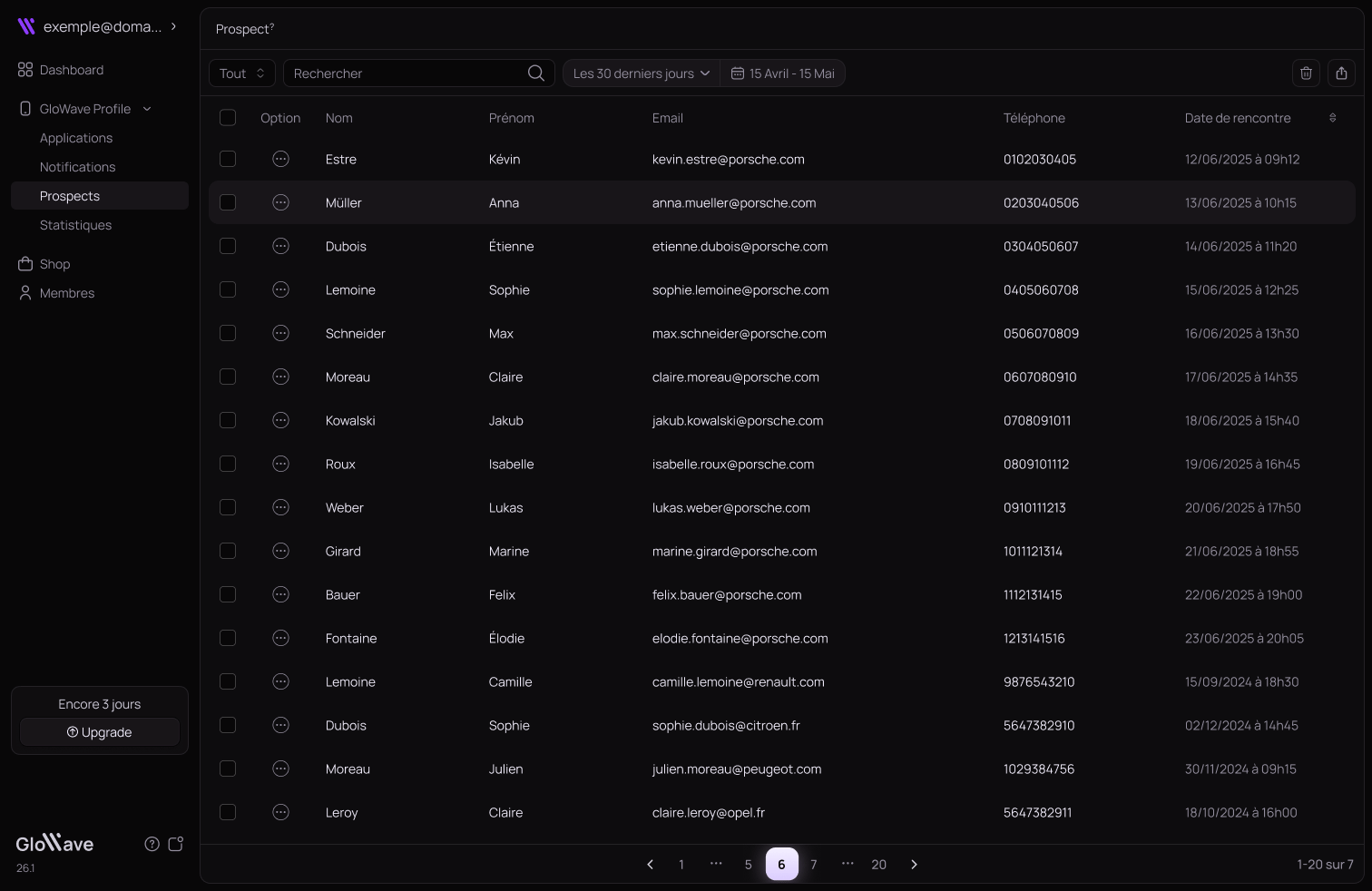
La section **Prospects** centralise toutes les coordonnées échangées via vos GloWave Profiles. Chaque prospect correspond à un visiteur ayant transmis ses informations depuis votre profil public.
Accessible depuis **Prospects** dans la barre de navigation principale.
La capture de prospects est disponible à partir du plan **Pro**. Le plan Pro inclut 50 prospects. Le plan Business offre des prospects illimités.
## Comprendre la liste des prospects
Chaque prospect est affiché avec les informations suivantes :
| Colonne | Description |
| --------------------- | ----------------------------------------- |
| **Nom** | Nom de famille du prospect |
| **Prénom** | Prénom du prospect |
| **Email** | Adresse e-mail transmise |
| **Téléphone** | Numéro de téléphone transmis |
| **Date de rencontre** | Date et heure de l'échange de coordonnées |
## Filtrer ses prospects
**Par GloWave Profile**
## Overview
La section **Prospects** centralise toutes les coordonnées échangées via vos GloWave Profiles. Chaque prospect correspond à un visiteur ayant transmis ses informations depuis votre profil public.
Accessible depuis **Prospects** dans la barre de navigation principale.
La capture de prospects est disponible à partir du plan **Pro**. Le plan Pro inclut 50 prospects. Le plan Business offre des prospects illimités.
## Comprendre la liste des prospects
Chaque prospect est affiché avec les informations suivantes :
| Colonne | Description |
| --------------------- | ----------------------------------------- |
| **Nom** | Nom de famille du prospect |
| **Prénom** | Prénom du prospect |
| **Email** | Adresse e-mail transmise |
| **Téléphone** | Numéro de téléphone transmis |
| **Date de rencontre** | Date et heure de l'échange de coordonnées |
## Filtrer ses prospects
**Par GloWave Profile**
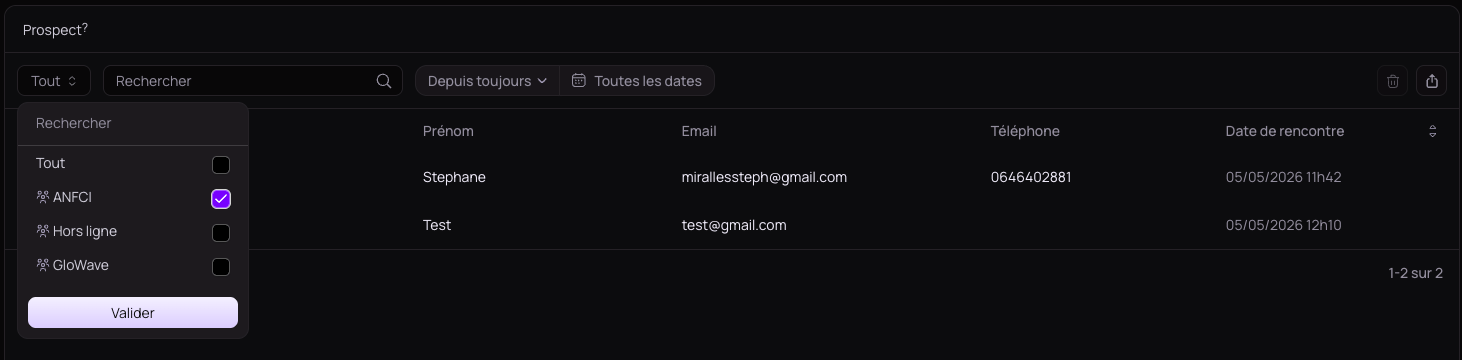 Cliquez sur le filtre **Tout** en haut à gauche pour afficher uniquement les prospects d'une GloWave Profile spécifique. Cochez le ou les profils souhaités puis cliquez sur **Valider**.
**Par période**
Cliquez sur le filtre **Tout** en haut à gauche pour afficher uniquement les prospects d'une GloWave Profile spécifique. Cochez le ou les profils souhaités puis cliquez sur **Valider**.
**Par période**
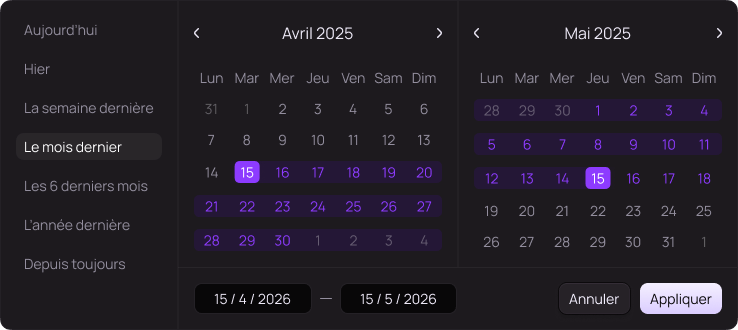 Cliquez sur le filtre **Depuis toujours** pour filtrer par date. Plusieurs périodes prédéfinies sont disponibles :
* Aujourd'hui
* Hier
* La semaine dernière
* Le mois dernier
* Les 6 derniers mois
* L'année dernière
* Depuis toujours
Vous pouvez aussi sélectionner une période personnalisée directement sur le calendrier puis cliquer sur **Appliquer**.
**Par recherche**
Cliquez sur le filtre **Depuis toujours** pour filtrer par date. Plusieurs périodes prédéfinies sont disponibles :
* Aujourd'hui
* Hier
* La semaine dernière
* Le mois dernier
* Les 6 derniers mois
* L'année dernière
* Depuis toujours
Vous pouvez aussi sélectionner une période personnalisée directement sur le calendrier puis cliquer sur **Appliquer**.
**Par recherche**
 Utilisez la barre **Rechercher** pour trouver un prospect par nom, prénom, email ou téléphone.
## Consulter la fiche d'un prospect
Utilisez la barre **Rechercher** pour trouver un prospect par nom, prénom, email ou téléphone.
## Consulter la fiche d'un prospect
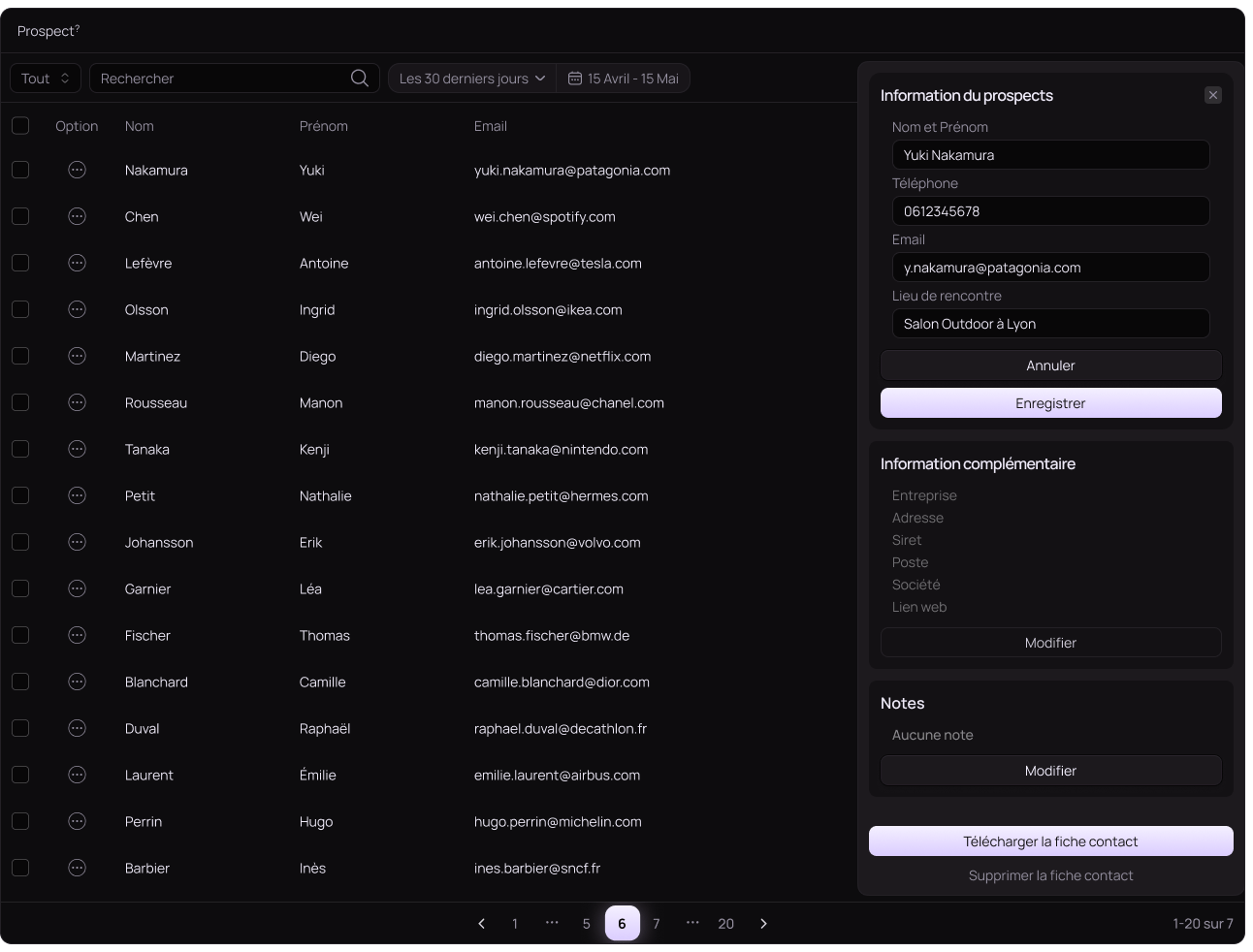 Cliquez sur le bouton `···` à gauche d'un prospect pour ouvrir sa fiche détaillée dans un panneau latéral.
La fiche est organisée en trois sections :
**Informations du prospect**
* Nom complet
* Téléphone
* Email
* Adresse
* Ville
**Informations complémentaires** *(enrichissement manuel)*
* Entreprise
* Adresse
* Siret
* Poste
* Lien web
**Note**
* Champ libre pour ajouter une note personnelle sur ce prospect
Cliquez sur **Modifier** dans chaque section pour enrichir les informations manuellement.
## Télécharger une fiche contact
Depuis la fiche d'un prospect, cliquez sur **Télécharger la fiche contact** pour exporter les informations de ce prospect au format vCard — directement importable dans vos contacts iPhone, Android ou CRM.
## Supprimer un prospect
**Supprimer un prospect individuel**
Depuis la fiche du prospect, cliquez sur **Supprimer la fiche contact** en bas du panneau latéral.
**Supprimer plusieurs prospects**
1. Cochez les cases à gauche des prospects à supprimer.
2. Cliquez sur l'icône 🗑️ en haut à droite de la liste.
3. Confirmez la suppression.
La suppression d'un prospect est définitive. Les coordonnées ne pourront pas être récupérées.
## Exporter ses prospects
Pour exporter l'ensemble de vos prospects en CSV :
1. Cliquez sur **Export** en haut à droite de la page.
2. Le fichier est téléchargé automatiquement.
L'export est disponible à partir du plan **Pro**.
Cliquez sur le bouton `···` à gauche d'un prospect pour ouvrir sa fiche détaillée dans un panneau latéral.
La fiche est organisée en trois sections :
**Informations du prospect**
* Nom complet
* Téléphone
* Email
* Adresse
* Ville
**Informations complémentaires** *(enrichissement manuel)*
* Entreprise
* Adresse
* Siret
* Poste
* Lien web
**Note**
* Champ libre pour ajouter une note personnelle sur ce prospect
Cliquez sur **Modifier** dans chaque section pour enrichir les informations manuellement.
## Télécharger une fiche contact
Depuis la fiche d'un prospect, cliquez sur **Télécharger la fiche contact** pour exporter les informations de ce prospect au format vCard — directement importable dans vos contacts iPhone, Android ou CRM.
## Supprimer un prospect
**Supprimer un prospect individuel**
Depuis la fiche du prospect, cliquez sur **Supprimer la fiche contact** en bas du panneau latéral.
**Supprimer plusieurs prospects**
1. Cochez les cases à gauche des prospects à supprimer.
2. Cliquez sur l'icône 🗑️ en haut à droite de la liste.
3. Confirmez la suppression.
La suppression d'un prospect est définitive. Les coordonnées ne pourront pas être récupérées.
## Exporter ses prospects
Pour exporter l'ensemble de vos prospects en CSV :
1. Cliquez sur **Export** en haut à droite de la page.
2. Le fichier est téléchargé automatiquement.
L'export est disponible à partir du plan **Pro**.