> ## Documentation Index
> Fetch the complete documentation index at: https://docs.glowave.app/llms.txt
> Use this file to discover all available pages before exploring further.
# Gestion des utilisateurs par GloWave Profile
> Rattachez des membres à des GloWave Profiles spécifiques pour contrôler finement les accès de chaque collaborateur.
 ## Overview
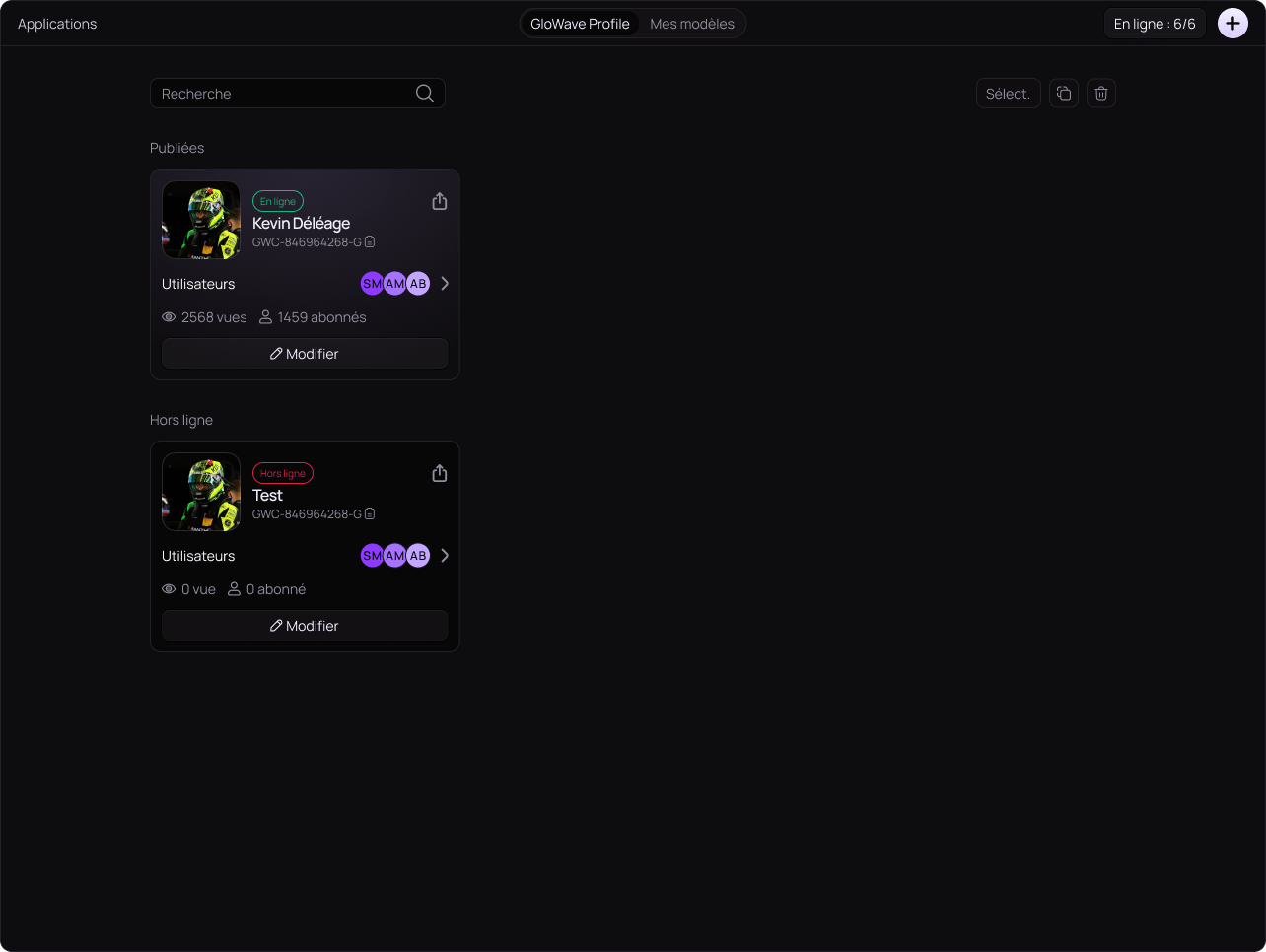
Chaque GloWave Profile peut être rattachée à un ou plusieurs membres de votre espace. Cela permet à un collaborateur d'accéder et de gérer un profil spécifique sans avoir accès à l'ensemble de votre compte.
La gestion des utilisateurs par profil est disponible uniquement sur le plan **Business**.
## Accéder à la gestion des utilisateurs d'un profil
Il existe deux façons d'accéder à la gestion des utilisateurs d'une GloWave Profile.
**Depuis le dashboard GloWave Profile :**
## Overview
Chaque GloWave Profile peut être rattachée à un ou plusieurs membres de votre espace. Cela permet à un collaborateur d'accéder et de gérer un profil spécifique sans avoir accès à l'ensemble de votre compte.
La gestion des utilisateurs par profil est disponible uniquement sur le plan **Business**.
## Accéder à la gestion des utilisateurs d'un profil
Il existe deux façons d'accéder à la gestion des utilisateurs d'une GloWave Profile.
**Depuis le dashboard GloWave Profile :**
 1. Rendez-vous dans **GloWave Profile** depuis la barre de navigation.
2. Sur la carte du profil concerné, cliquez sur la flèche `>` en face de **Utilisateurs**.
3. La modale de gestion des utilisateurs s'ouvre.
**Depuis l'éditeur du profil :**
1. Rendez-vous dans **GloWave Profile** depuis la barre de navigation.
2. Sur la carte du profil concerné, cliquez sur la flèche `>` en face de **Utilisateurs**.
3. La modale de gestion des utilisateurs s'ouvre.
**Depuis l'éditeur du profil :**
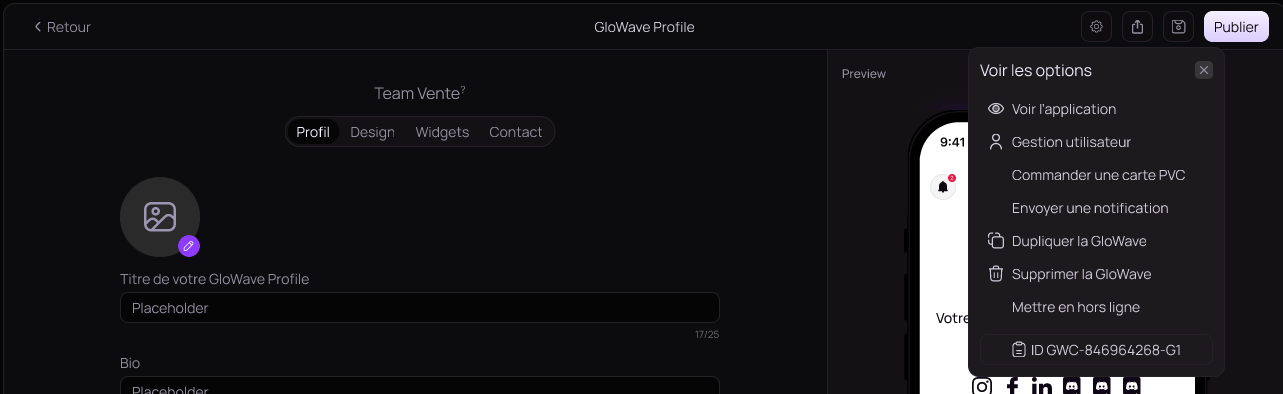 1. Ouvrez le profil en cliquant sur **Modifier**.
2. Cliquez sur l'icône ⚙️ en haut à droite pour ouvrir **Voir les options**.
3. Cliquez sur **Gestion utilisateur**.
4. La modale de gestion des utilisateurs s'ouvre.
## Ajouter un utilisateur à une GloWave Profile
1. Ouvrez le profil en cliquant sur **Modifier**.
2. Cliquez sur l'icône ⚙️ en haut à droite pour ouvrir **Voir les options**.
3. Cliquez sur **Gestion utilisateur**.
4. La modale de gestion des utilisateurs s'ouvre.
## Ajouter un utilisateur à une GloWave Profile
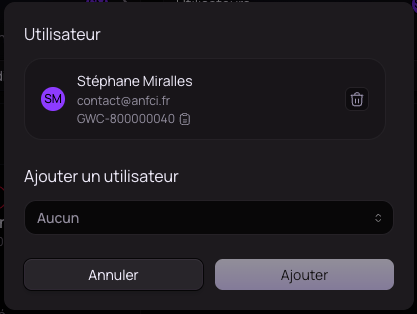
 1. Ouvrez la modale de gestion des utilisateurs du profil concerné.
2. Dans le menu déroulant **Ajouter un utilisateur**, sélectionnez le membre à rattacher.
3. Cliquez sur **Ajouter** pour confirmer.
Seuls les membres déjà invités dans votre espace apparaissent dans la liste. Pour inviter un nouveau collaborateur, rendez-vous d'abord dans [Membres](/member/management).
## Retirer un utilisateur d'une GloWave Profile
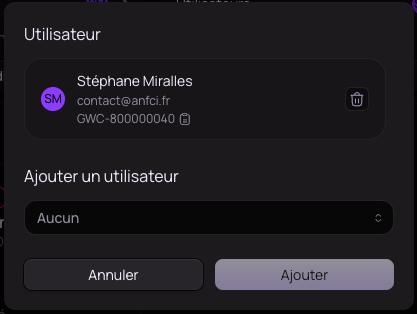
1. Ouvrez la modale de gestion des utilisateurs du profil concerné.
2. Cliquez sur l'icône 🗑️ à droite du membre à retirer.
3. La suppression est immédiate.
Retirer un utilisateur d'un profil lui supprime uniquement l'accès à ce profil spécifique. Son compte membre reste actif dans votre espace GloWave.
1. Ouvrez la modale de gestion des utilisateurs du profil concerné.
2. Dans le menu déroulant **Ajouter un utilisateur**, sélectionnez le membre à rattacher.
3. Cliquez sur **Ajouter** pour confirmer.
Seuls les membres déjà invités dans votre espace apparaissent dans la liste. Pour inviter un nouveau collaborateur, rendez-vous d'abord dans [Membres](/member/management).
## Retirer un utilisateur d'une GloWave Profile
1. Ouvrez la modale de gestion des utilisateurs du profil concerné.
2. Cliquez sur l'icône 🗑️ à droite du membre à retirer.
3. La suppression est immédiate.
Retirer un utilisateur d'un profil lui supprime uniquement l'accès à ce profil spécifique. Son compte membre reste actif dans votre espace GloWave.