> ## Documentation Index
> Fetch the complete documentation index at: https://docs.glowave.app/llms.txt
> Use this file to discover all available pages before exploring further.
# Gestion des membres GloWave
> Invitez des collaborateurs dans votre espace GloWave, attribuez des rôles Administrateur, Modérateur ou Utilisateur et gérez leurs accès.
 ## Overview
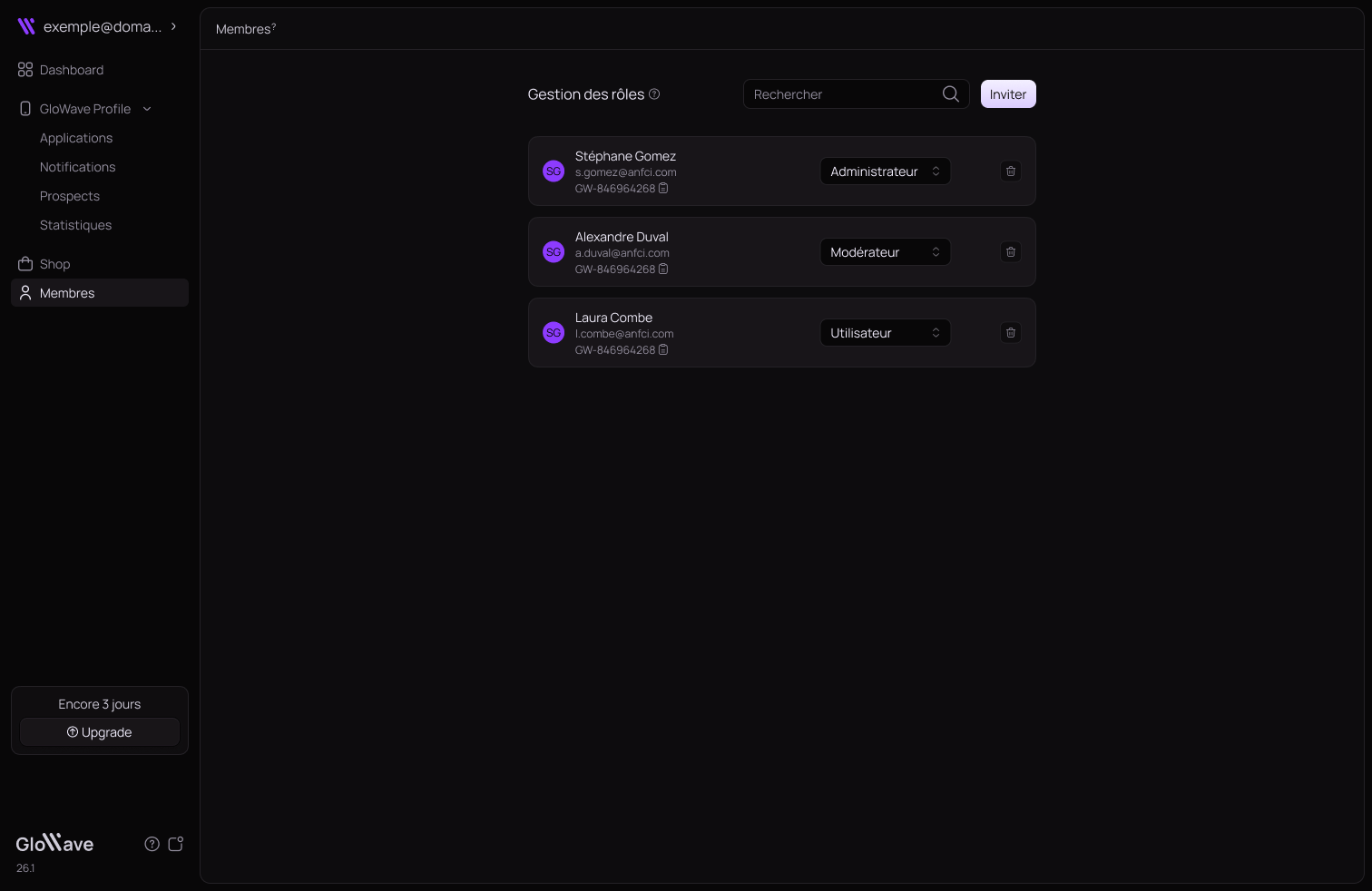
La section **Membres** vous permet d'inviter des collaborateurs dans votre espace GloWave, de leur attribuer un rôle et de contrôler leur accès aux GloWave Profiles.
La gestion des membres est disponible uniquement sur le plan **Business**.
## Rôles et permissions
GloWave propose trois niveaux d'accès :
| Rôle | Description |
| ------------------ | ---------------------------------------------- |
| **Administrateur** | Accès complet à l'ensemble de l'espace GloWave |
| **Modérateur** | Gestion d'un groupe d'utilisateurs |
| **Utilisateur** | Accès limité aux GloWave Profiles rattachées |
## Inviter un membre
## Overview
La section **Membres** vous permet d'inviter des collaborateurs dans votre espace GloWave, de leur attribuer un rôle et de contrôler leur accès aux GloWave Profiles.
La gestion des membres est disponible uniquement sur le plan **Business**.
## Rôles et permissions
GloWave propose trois niveaux d'accès :
| Rôle | Description |
| ------------------ | ---------------------------------------------- |
| **Administrateur** | Accès complet à l'ensemble de l'espace GloWave |
| **Modérateur** | Gestion d'un groupe d'utilisateurs |
| **Utilisateur** | Accès limité aux GloWave Profiles rattachées |
## Inviter un membre
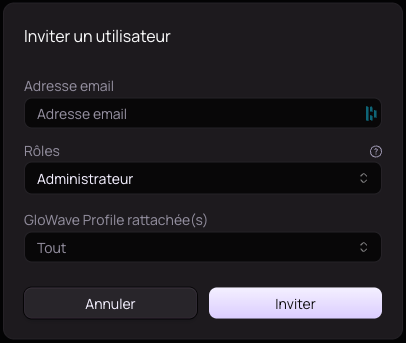 Pour inviter un nouveau collaborateur :
1. Rendez-vous dans **Membres** depuis la barre de navigation.
2. Cliquez sur **+ Inviter** en haut à droite.
3. Renseignez les informations suivantes :
* **Adresse email** — l'email de votre collaborateur
* **Rôle** — sélectionnez le niveau d'accès approprié
* **GloWave Profile rattachée(s)** — choisissez les profils auxquels ce membre aura accès, ou sélectionnez **Tout**
4. Cliquez sur **Inviter** pour envoyer l'invitation.
Le collaborateur recevra un email d'invitation pour accéder à votre espace.
## Modifier le rôle d'un membre
Pour changer le rôle d'un membre existant :
1. Rendez-vous dans **Membres**.
2. Cliquez sur le menu déroulant du rôle en face du membre concerné.
3. Sélectionnez le nouveau rôle — la modification est immédiate.
## Supprimer un membre
Pour retirer l'accès d'un collaborateur :
1. Rendez-vous dans **Membres**.
2. Cliquez sur l'icône 🗑️ à droite du membre concerné.
3. Confirmez la suppression.
La suppression d'un membre est immédiate. Il perdra l'accès à toutes les GloWave Profiles rattachées à votre espace.
## Retrouver l'identifiant d'un membre
Pour inviter un nouveau collaborateur :
1. Rendez-vous dans **Membres** depuis la barre de navigation.
2. Cliquez sur **+ Inviter** en haut à droite.
3. Renseignez les informations suivantes :
* **Adresse email** — l'email de votre collaborateur
* **Rôle** — sélectionnez le niveau d'accès approprié
* **GloWave Profile rattachée(s)** — choisissez les profils auxquels ce membre aura accès, ou sélectionnez **Tout**
4. Cliquez sur **Inviter** pour envoyer l'invitation.
Le collaborateur recevra un email d'invitation pour accéder à votre espace.
## Modifier le rôle d'un membre
Pour changer le rôle d'un membre existant :
1. Rendez-vous dans **Membres**.
2. Cliquez sur le menu déroulant du rôle en face du membre concerné.
3. Sélectionnez le nouveau rôle — la modification est immédiate.
## Supprimer un membre
Pour retirer l'accès d'un collaborateur :
1. Rendez-vous dans **Membres**.
2. Cliquez sur l'icône 🗑️ à droite du membre concerné.
3. Confirmez la suppression.
La suppression d'un membre est immédiate. Il perdra l'accès à toutes les GloWave Profiles rattachées à votre espace.
## Retrouver l'identifiant d'un membre
 Chaque membre possède un identifiant unique GloWave (ex: `GWC-800000504`) visible dans la liste des membres. Cet identifiant peut être utile pour contacter le support.