> ## Documentation Index
> Fetch the complete documentation index at: https://docs.glowave.app/llms.txt
> Use this file to discover all available pages before exploring further.
# Commander une carte NFC PVC GloWave
> Commandez votre carte de visite physique NFC rattachée à votre GloWave Profile. QR code et puce NFC intégrés, livraison gratuite.
 ## Overview
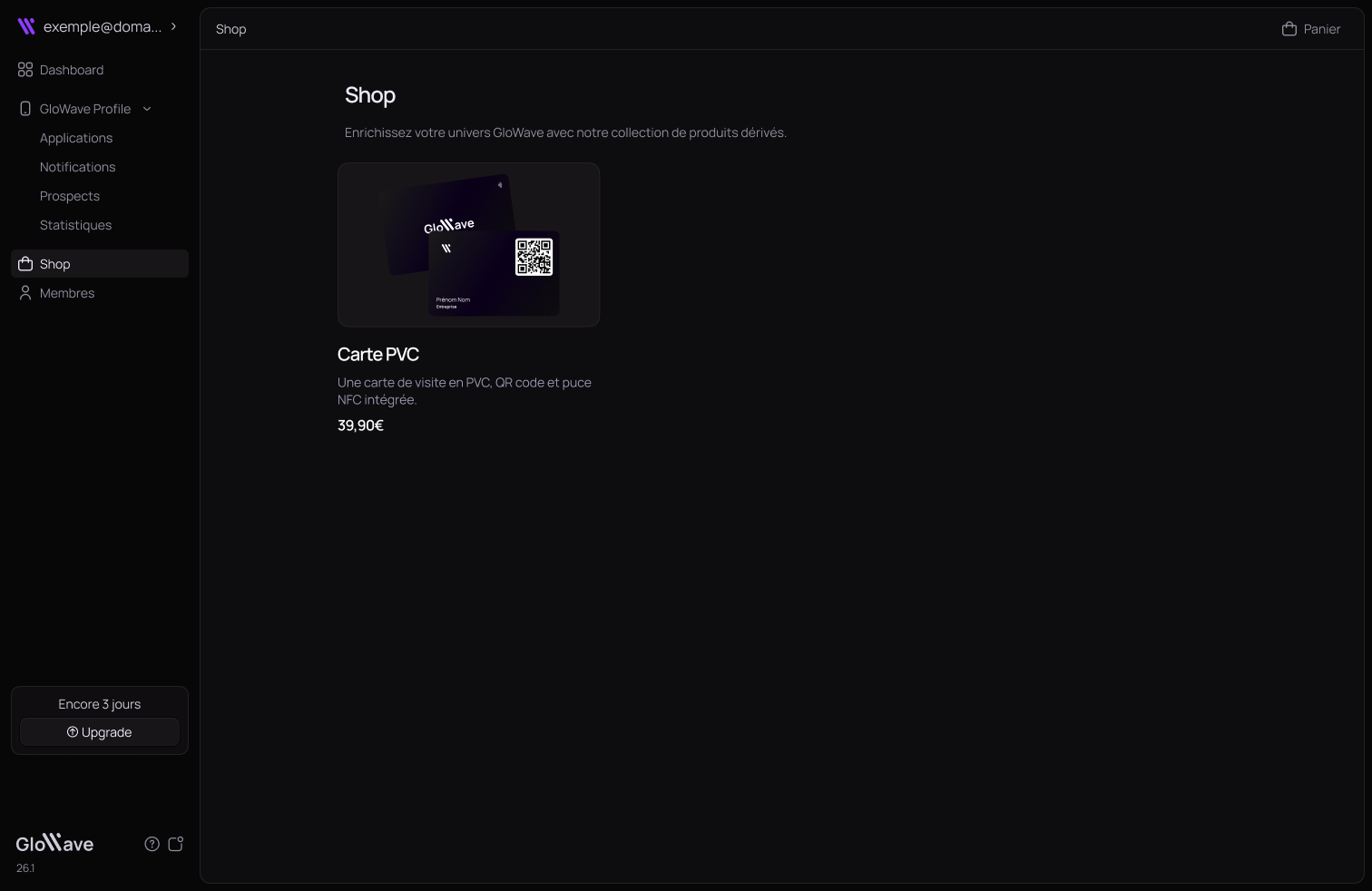
La Carte PVC est un add-on physique rattaché à une GloWave Profile. Elle intègre une puce NFC et un QR code qui redirigent directement vers votre profil au tap ou au scan.
Accessible depuis **Shop** dans la barre de navigation principale.
## Commander une carte NFC
Rendez-vous dans **Shop** puis cliquez sur **Carte PVC**.
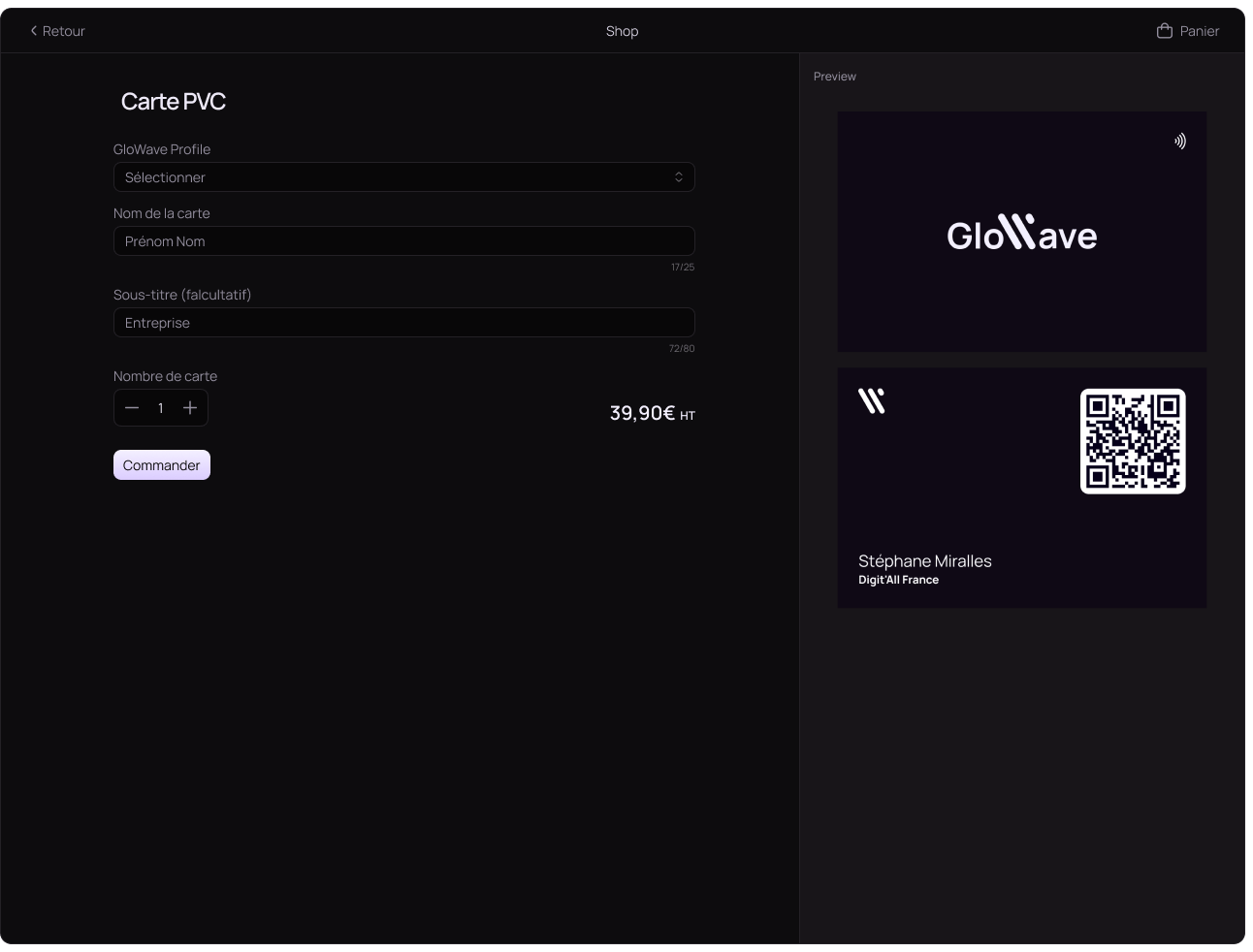
Renseignez les informations suivantes :
* **GloWave Profile** — sélectionnez le profil à rattacher à la carte
* **Nom de la carte** — prénom et nom qui apparaîtront sur la carte
* **Sous-titre** *(facultatif)* — votre entreprise ou titre (25 caractères max)
* **Nombre de cartes** — ajustez la quantité souhaitée
Un aperçu de votre carte est affiché en temps réel à droite de l'écran.
Cliquez sur **Commander** pour accéder au panier.
## Overview
La Carte PVC est un add-on physique rattaché à une GloWave Profile. Elle intègre une puce NFC et un QR code qui redirigent directement vers votre profil au tap ou au scan.
Accessible depuis **Shop** dans la barre de navigation principale.
## Commander une carte NFC
Rendez-vous dans **Shop** puis cliquez sur **Carte PVC**.
Renseignez les informations suivantes :
* **GloWave Profile** — sélectionnez le profil à rattacher à la carte
* **Nom de la carte** — prénom et nom qui apparaîtront sur la carte
* **Sous-titre** *(facultatif)* — votre entreprise ou titre (25 caractères max)
* **Nombre de cartes** — ajustez la quantité souhaitée
Un aperçu de votre carte est affiché en temps réel à droite de l'écran.
Cliquez sur **Commander** pour accéder au panier.
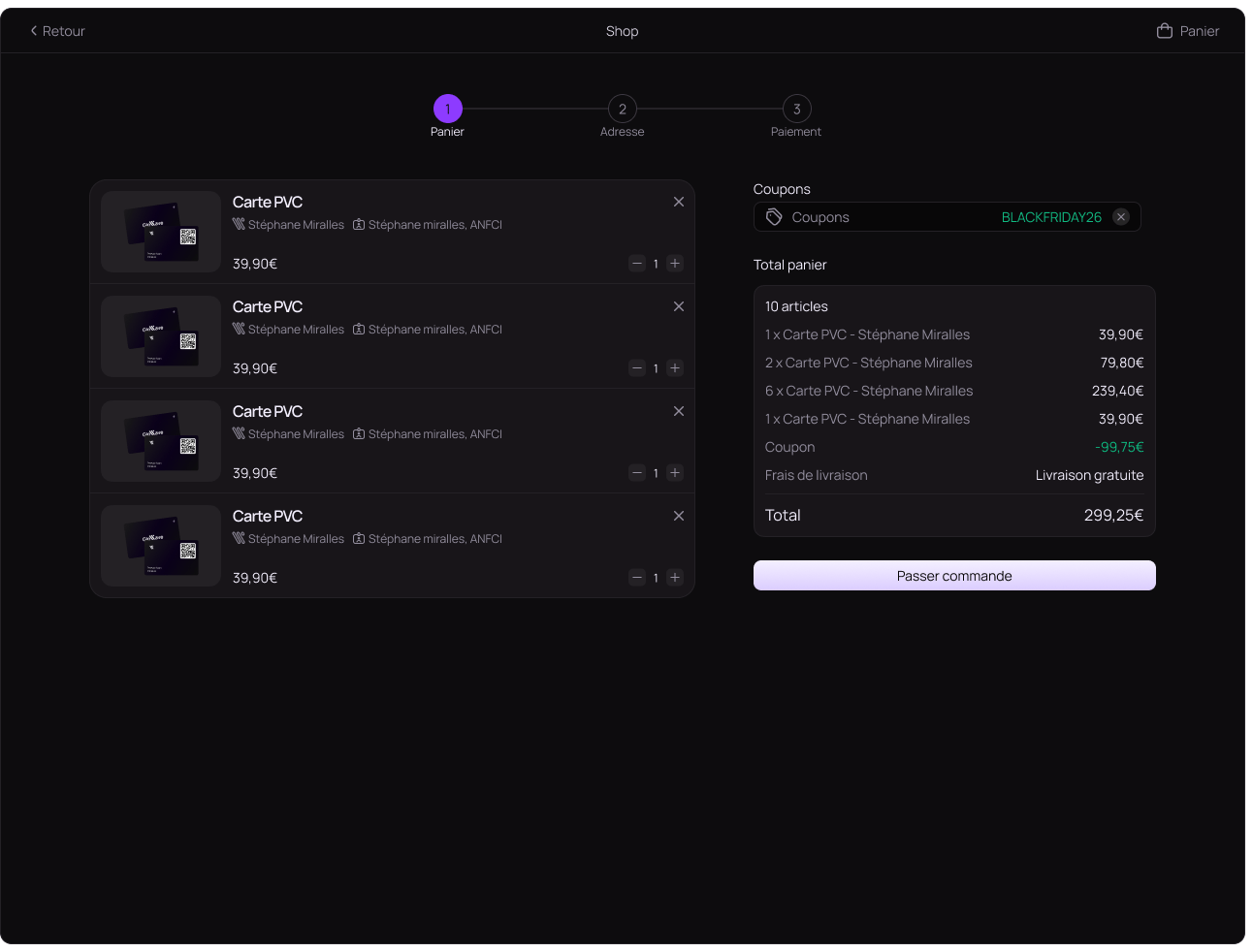
 Le panier récapitule votre commande avec le détail des prix :
* Prix HT, TVA et frais de livraison (gratuits)
* Quantité modifiable directement depuis le panier
Cliquez sur **Passer commande** pour continuer.
Le panier récapitule votre commande avec le détail des prix :
* Prix HT, TVA et frais de livraison (gratuits)
* Quantité modifiable directement depuis le panier
Cliquez sur **Passer commande** pour continuer.
 Choisissez une adresse de livraison parmi celles enregistrées dans votre compte, ou cliquez sur **Ajouter une nouvelle adresse**.
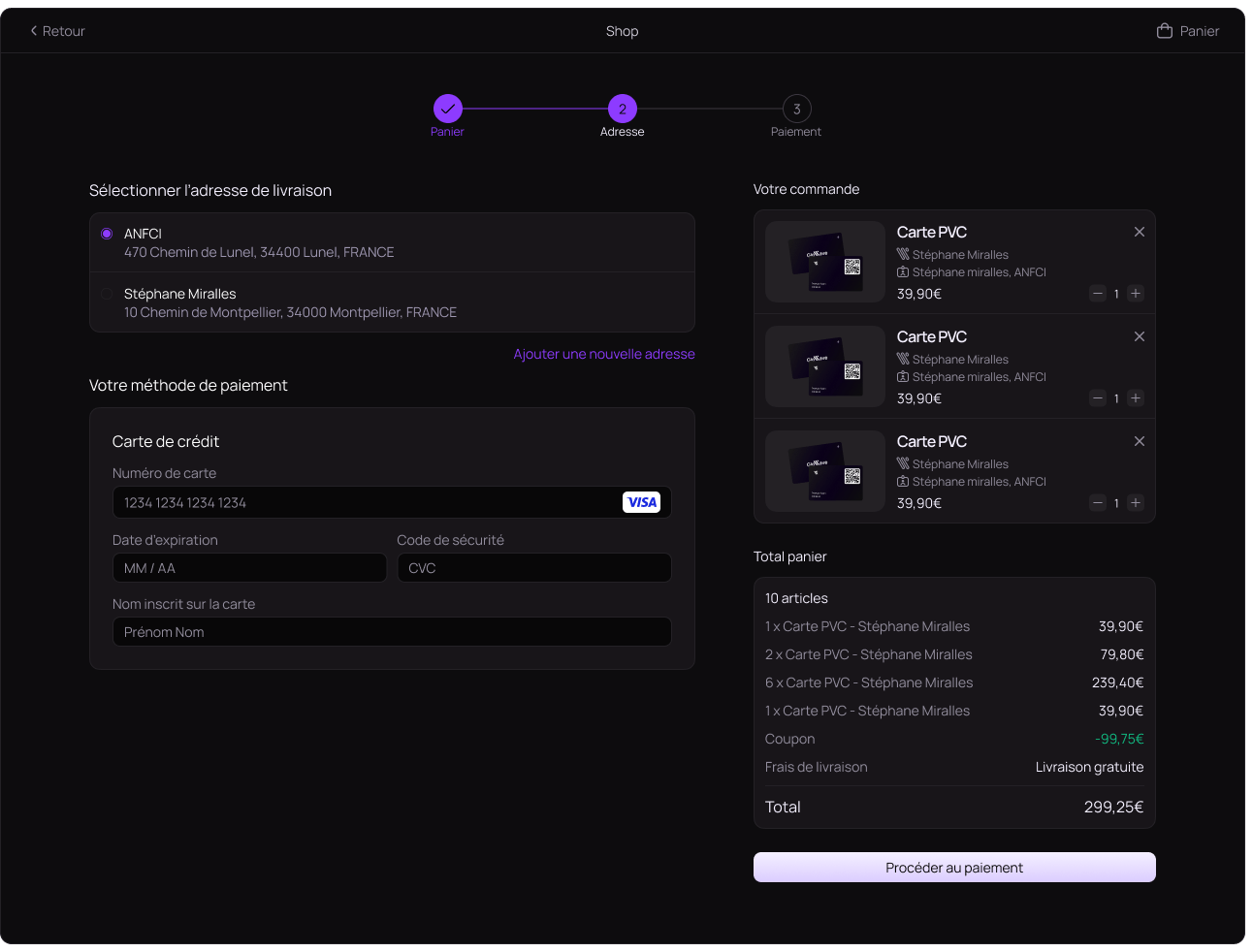
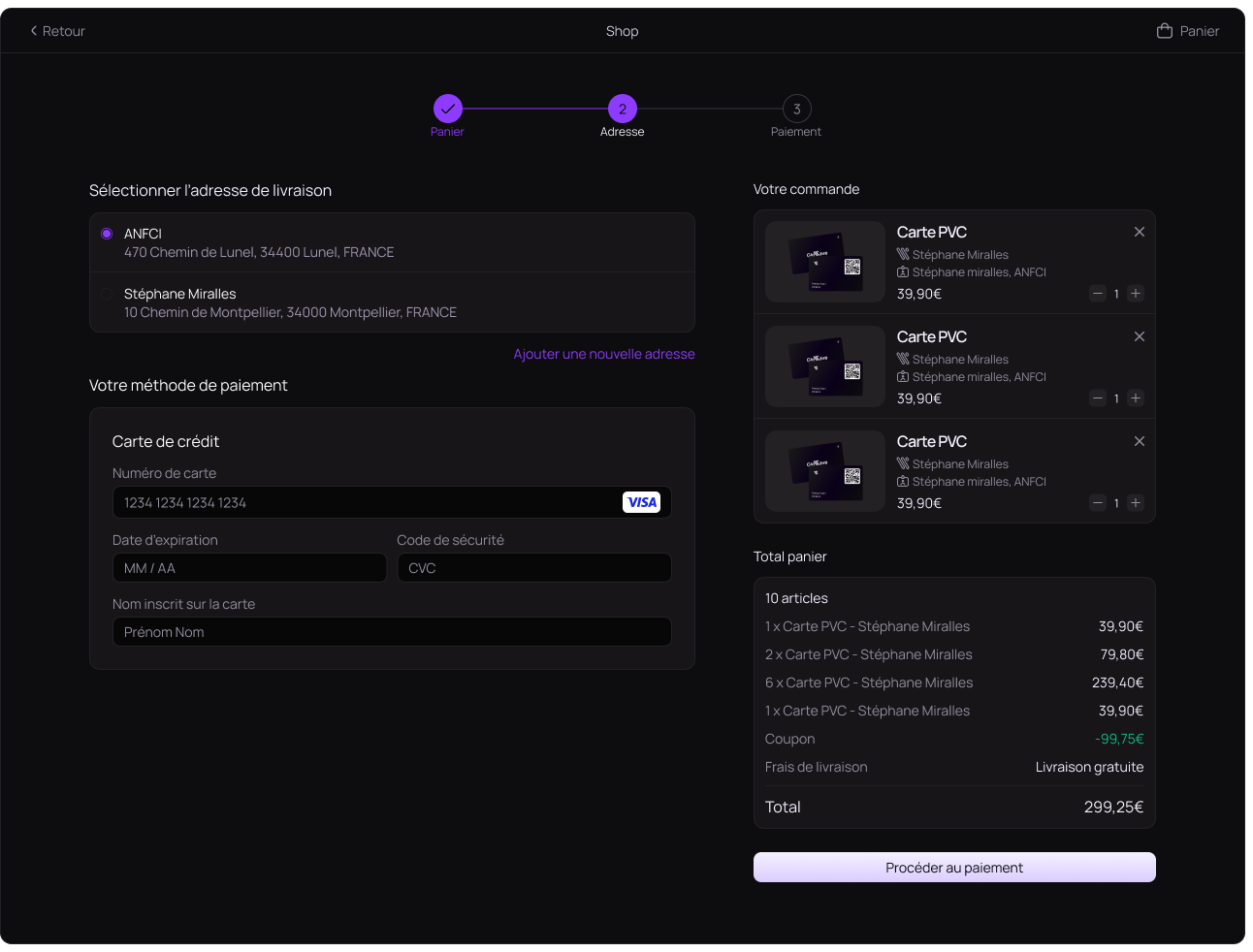 Pour gérer vos adresses de livraison, rendez-vous dans **Menu compte > Facturation > Adresse de livraison**.
Renseignez vos informations de carte bancaire :
* Numéro de carte
* Date d'expiration
* Code de sécurité (CVC)
* Nom inscrit sur la carte
Si une carte est déjà enregistrée dans votre compte, cliquez sur **Utiliser** pour la sélectionner automatiquement.
Cliquez sur **Procéder au paiement** pour finaliser votre commande.
Après validation, vous pouvez suivre l'état de votre commande depuis **Menu compte > Suivi de commande**.
## Rattacher la carte à un profil
La carte est rattachée à une GloWave Profile au moment de la commande. Le QR code et la puce NFC de la carte pointent directement vers l'URL publique de ce profil.
Si vous modifiez ou supprimez la GloWave Profile rattachée à votre carte, le lien NFC et QR code ne fonctionnera plus correctement. Contactez le support pour toute modification.
Pour gérer vos adresses de livraison, rendez-vous dans **Menu compte > Facturation > Adresse de livraison**.
Renseignez vos informations de carte bancaire :
* Numéro de carte
* Date d'expiration
* Code de sécurité (CVC)
* Nom inscrit sur la carte
Si une carte est déjà enregistrée dans votre compte, cliquez sur **Utiliser** pour la sélectionner automatiquement.
Cliquez sur **Procéder au paiement** pour finaliser votre commande.
Après validation, vous pouvez suivre l'état de votre commande depuis **Menu compte > Suivi de commande**.
## Rattacher la carte à un profil
La carte est rattachée à une GloWave Profile au moment de la commande. Le QR code et la puce NFC de la carte pointent directement vers l'URL publique de ce profil.
Si vous modifiez ou supprimez la GloWave Profile rattachée à votre carte, le lien NFC et QR code ne fonctionnera plus correctement. Contactez le support pour toute modification.