Documentation Index

Fetch the complete documentation index at: https://docs.glowave.app/llms.txt

Use this file to discover all available pages before exploring further.

Overview

Une GloWave Profile est votre présence digitale installable sur smartphone. Elle regroupe votre identité, vos réseaux sociaux, vos liens et vos coordonnées — accessible en un tap depuis l’écran d’accueil de vos contacts. Accessible depuis GloWave Profile dans la barre de navigation principale.

Comprendre le compteur de profils

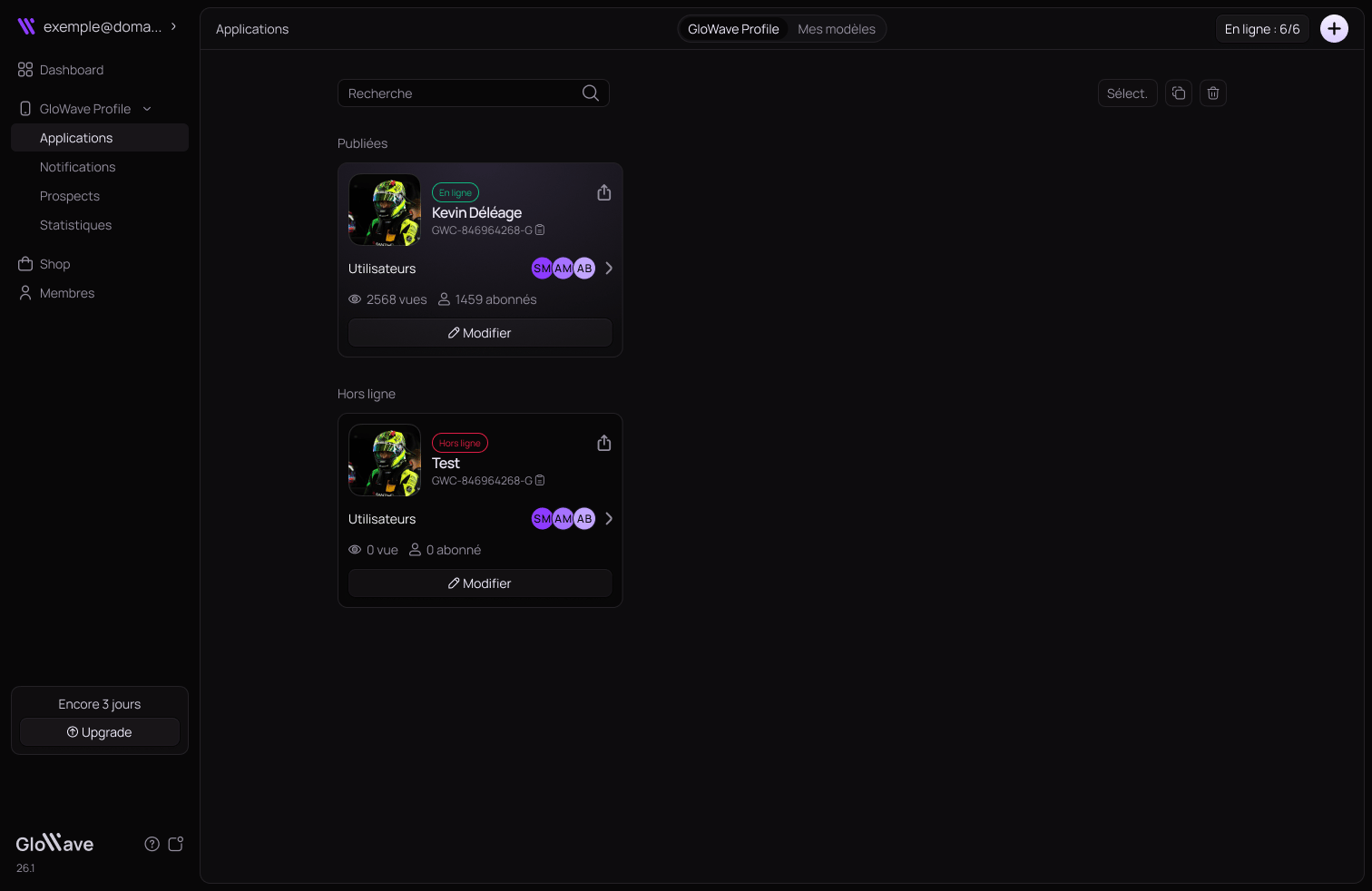
En haut à droite du dashboard, le compteur En ligne : X/Y indique le nombre de profils actifs sur le total disponible dans votre plan. Cliquez dessus pour voir le nombre de profils disponibles restants et accéder à Gérer votre abonnement.
PlanProfils inclus
Free1 GloWave Profile
Pro2 GloWave Profiles
Business3 GloWave Profiles + profils supplémentaires à 5€/mois

Créer une GloWave Profile

1

Ouvrez le formulaire de création

Depuis GloWave Profile, cliquez sur + Créer en haut à droite.Dans la modale Que souhaitez-vous créer ?, sélectionnez Créer une GloWave Profile.Deux options s’affichent :
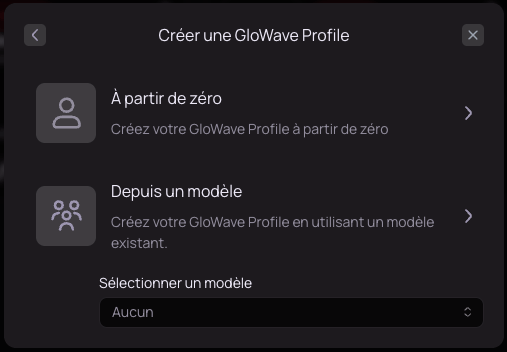
  • À partir de zéro — vous configurez tout librement
  • Depuis un modèle — le profil est pré-configuré selon un modèle existant
L’option Depuis un modèle est disponible uniquement si vous avez créé au moins un modèle. Consultez la page Créer un modèle pour en savoir plus.
2

Configurez l'onglet Profil
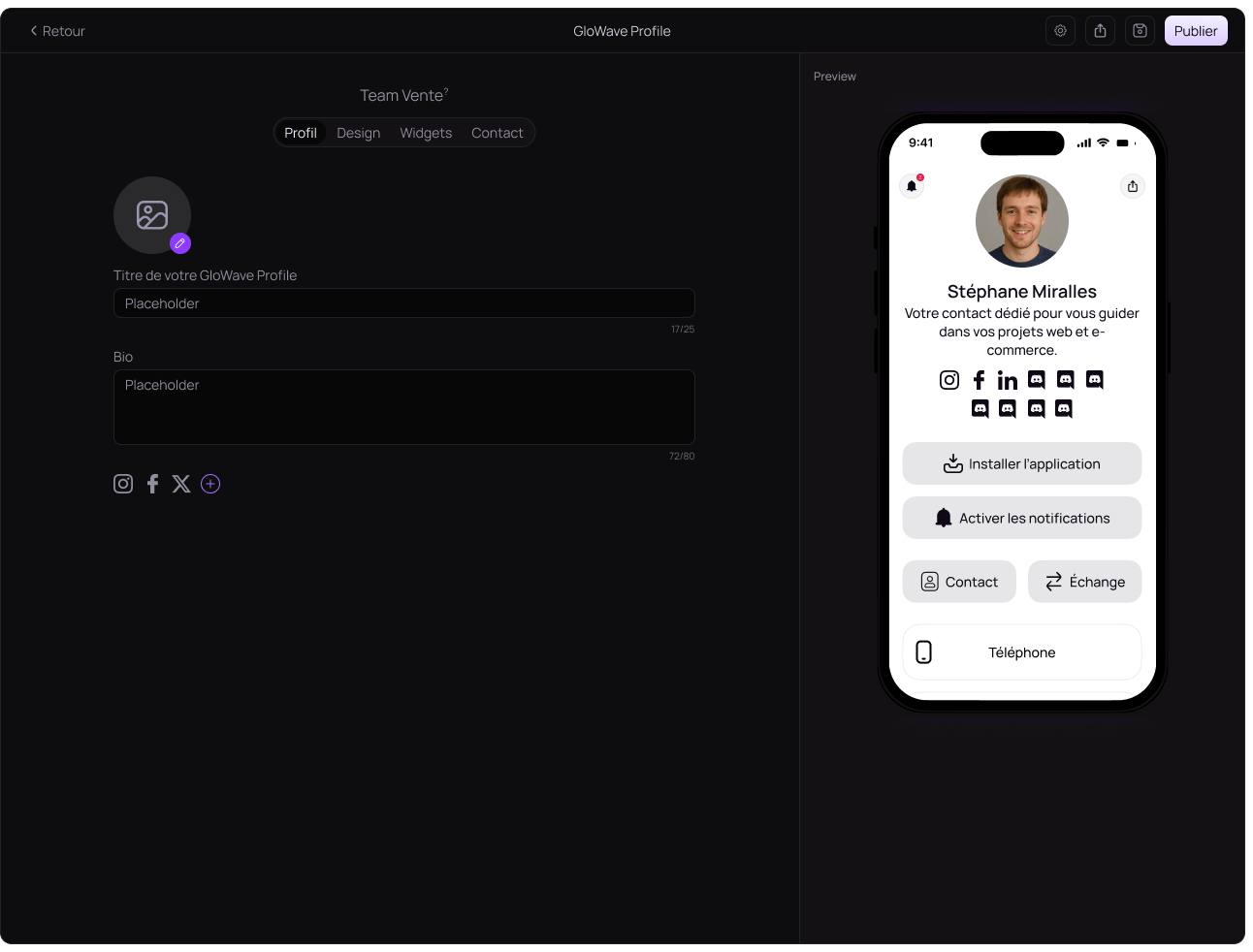
L’éditeur s’ouvre sur l’onglet Profil. Un aperçu en temps réel est affiché à droite.Renseignez les éléments suivants :Photo de profilCliquez sur l’icône ✏️ sur la photo pour uploader votre image.Titre de votre GloWave ProfileLe titre principal affiché sur votre profil public — 25 caractères maximum.BioUne courte description — 80 caractères maximum.Réseaux sociauxCliquez sur Ajoutez vos réseaux sociaux puis sur + pour ouvrir la liste des réseaux disponibles : Instagram, Facebook, X, TikTok, LinkedIn, et plus encore.Sélectionnez un réseau, entrez l’URL de votre profil puis cliquez sur Enregistrer. Pour modifier ou supprimer un réseau existant, cliquez sur son icône — les options Enregistrer et Supprimer apparaissent.
3

Configurez l'onglet Design

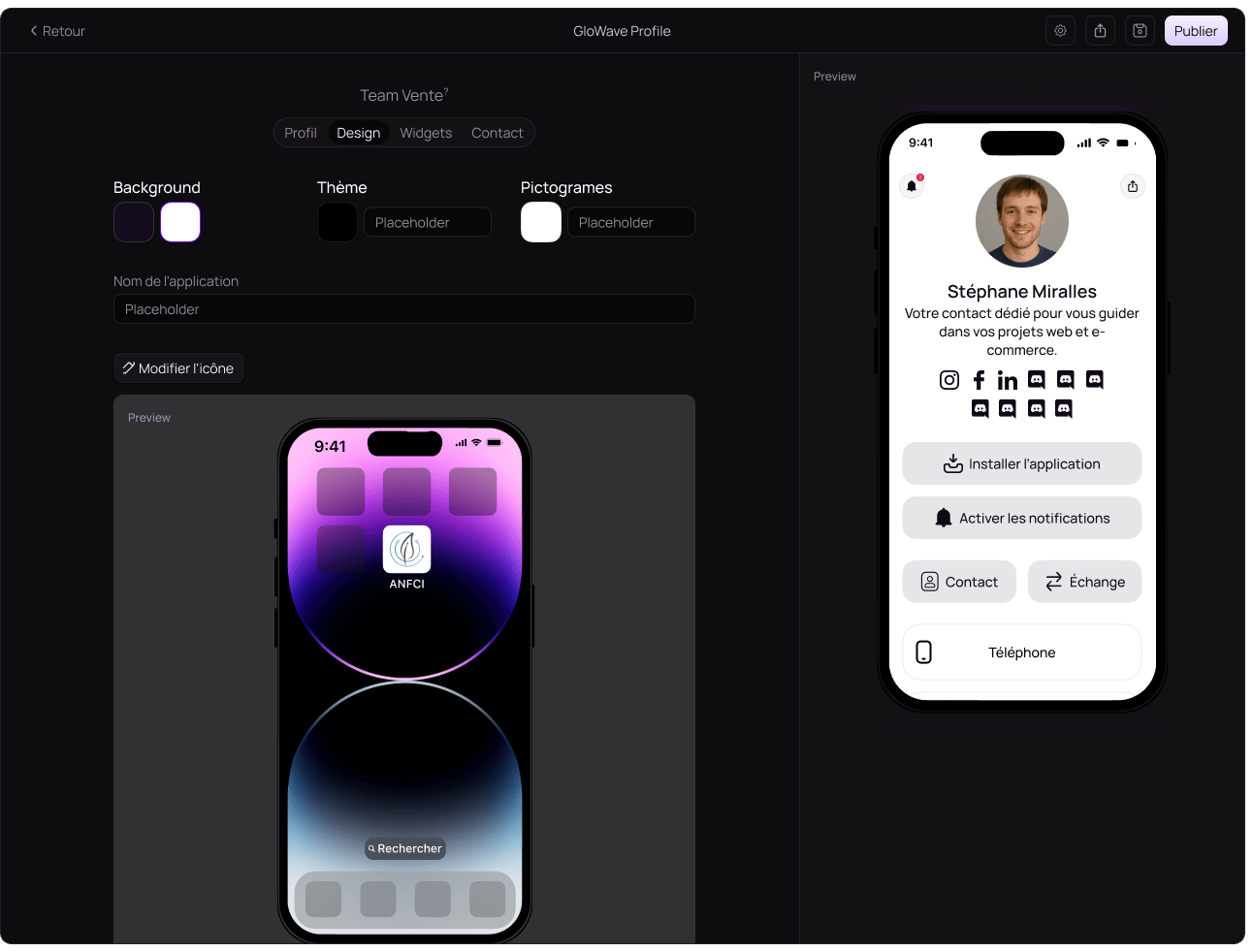
Cliquez sur l’onglet Design pour personnaliser l’apparence de votre application.Theme ColorChoisissez entre le mode sombre (fond noir) et clair (fond blanc).ThèmeCouleur principale de l’application — entrez un code hexadécimal ou utilisez le sélecteur de couleur.PictogrammesCouleur des icônes et boutons — entrez un code hexadécimal.Nom de l’applicationNom affiché sous l’icône sur l’écran d’accueil du téléphone.Icône de l’application (Pro & Business)Cliquez sur Modifier l’icône pour uploader une icône personnalisée.
  • Formats acceptés : JPEG, JPG, PNG
  • Taille : 80x80 à 512x512 pixels
Un aperçu de l’icône sur l’écran d’accueil iPhone est affiché en temps réel dans la section Preview.
4

Configurez l'onglet Widgets

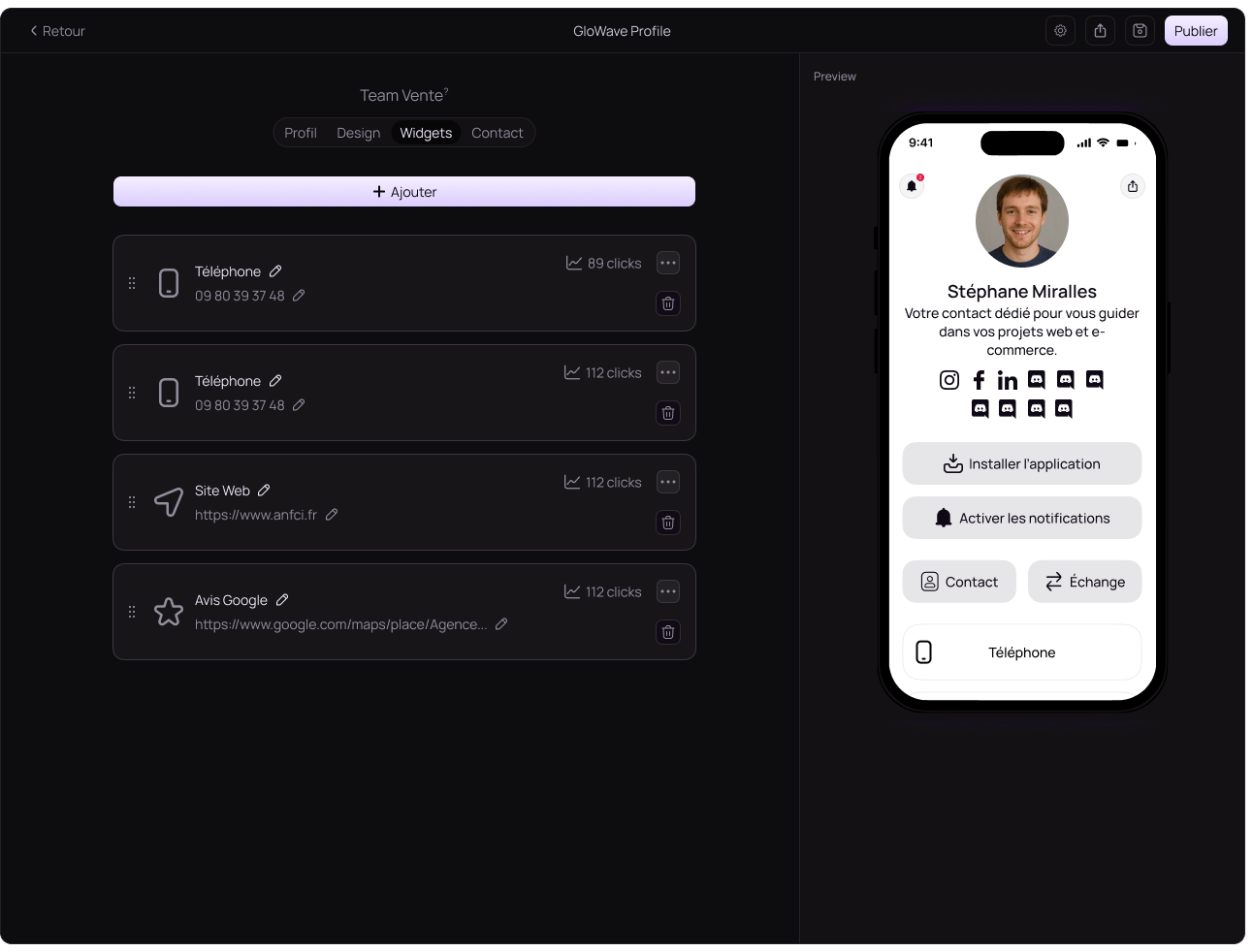
Cliquez sur l’onglet Widgets puis sur + Ajouter pour ouvrir la bibliothèque de widgets.Widgets prédéfinisGloWave propose une sélection de widgets prêts à l’emploi : Airbnb, App Store, Avis Google, Bien, Booking, Calendly, et plus encore. Cliquez sur Voir tous les widgets pour afficher la liste complète.Pour ajouter un widget prédéfini :
  1. Sélectionnez le widget souhaité
  2. Le titre est pré-rempli — modifiez-le si besoin
  3. Entrez l’URL de votre page sur ce service
  4. Cliquez sur Ajouter
Widget personnaliséCliquez sur Créer votre widget pour créer un lien entièrement personnalisé :
  1. Uploadez une icône personnalisée via Modifier l’icône
  2. Renseignez le Titre du widget
  3. Renseignez l’URL du widget
  4. Cliquez sur + Ajouter votre widget
Les widgets ajoutés apparaissent dans la liste et sont visibles dans l’aperçu à droite. Vous pouvez les réorganiser par glisser-déposer, les modifier ou les supprimer depuis cette liste.
5

Configurez l'onglet Contact

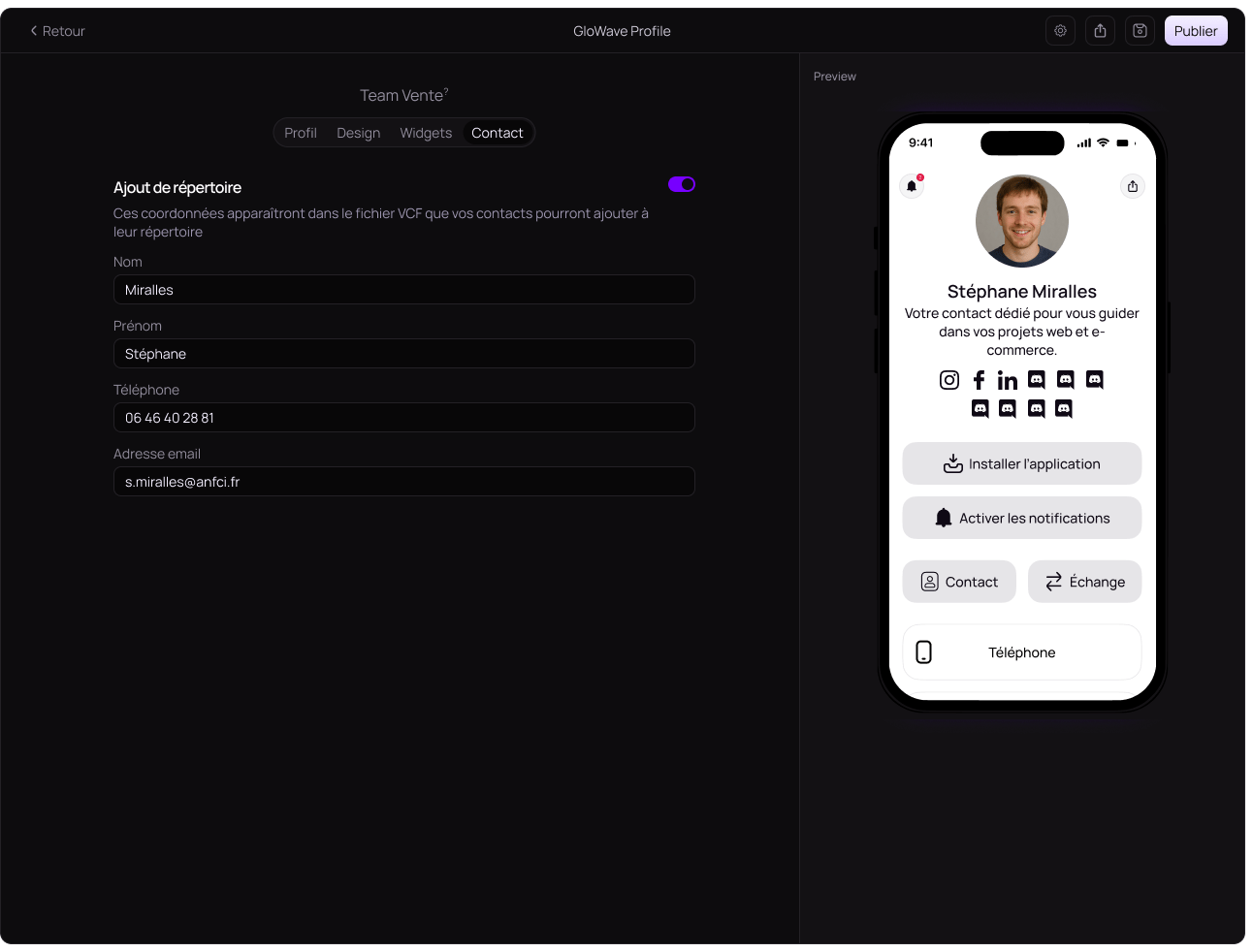
Cliquez sur l’onglet Contact pour configurer l’ajout au répertoire.Ajout de répertoireActivez le toggle Ajout de répertoire pour permettre à vos contacts d’ajouter automatiquement vos coordonnées à leur répertoire téléphonique via un fichier VCF.Lorsqu’il est activé, renseignez les champs suivants :
  • Nom
  • Prénom
  • Téléphone
  • Adresse email
Ces coordonnées apparaîtront dans le fichier VCF que vos contacts pourront ajouter à leur répertoire en un tap.
6

Publiez votre GloWave Profile

Une fois votre profil configuré, cliquez sur Publier en haut à droite pour le mettre en ligne.Votre profil apparaît dans la section En ligne du dashboard GloWave Profile et est accessible via votre lien public.
Cliquez sur l’icône de partage ↑ en haut à droite de l’éditeur pour copier votre lien public et le partager immédiatement.

Modifier une GloWave Profile existante

Pour modifier un profil existant :
  1. Depuis le dashboard GloWave Profile, cliquez sur Modifier sur la carte du profil concerné.
  2. Effectuez vos modifications dans les onglets Profil, Design, Widgets ou Contact.
  3. Cliquez sur Mettre à jour pour sauvegarder.

Options avancées

Depuis l’éditeur, cliquez sur ⚙️ en haut à droite pour accéder aux options avancées :
OptionDescription
Voir l’applicationOuvre votre profil public dans un nouvel onglet
Gestion utilisateurRattache des membres à ce profil
Commander une carte PVCCommande une carte NFC liée à ce profil
Envoyer une notificationEnvoie une notification push aux abonnés
Dupliquer la GloWaveCrée une copie de ce profil
Supprimer la GloWaveSupprime définitivement ce profil
Mettre hors ligneDésactive le profil sans le supprimer
La suppression d’une GloWave Profile est définitive. Tous les abonnés, prospects et statistiques associés seront perdus.

Et ensuite ?

Installer l'application

Installez votre GloWave Profile sur votre téléphone.

Notifications Push

Envoyez votre première notification à vos abonnés.

Gérer ses prospects

Consultez les coordonnées capturées via votre profil.