

Overview
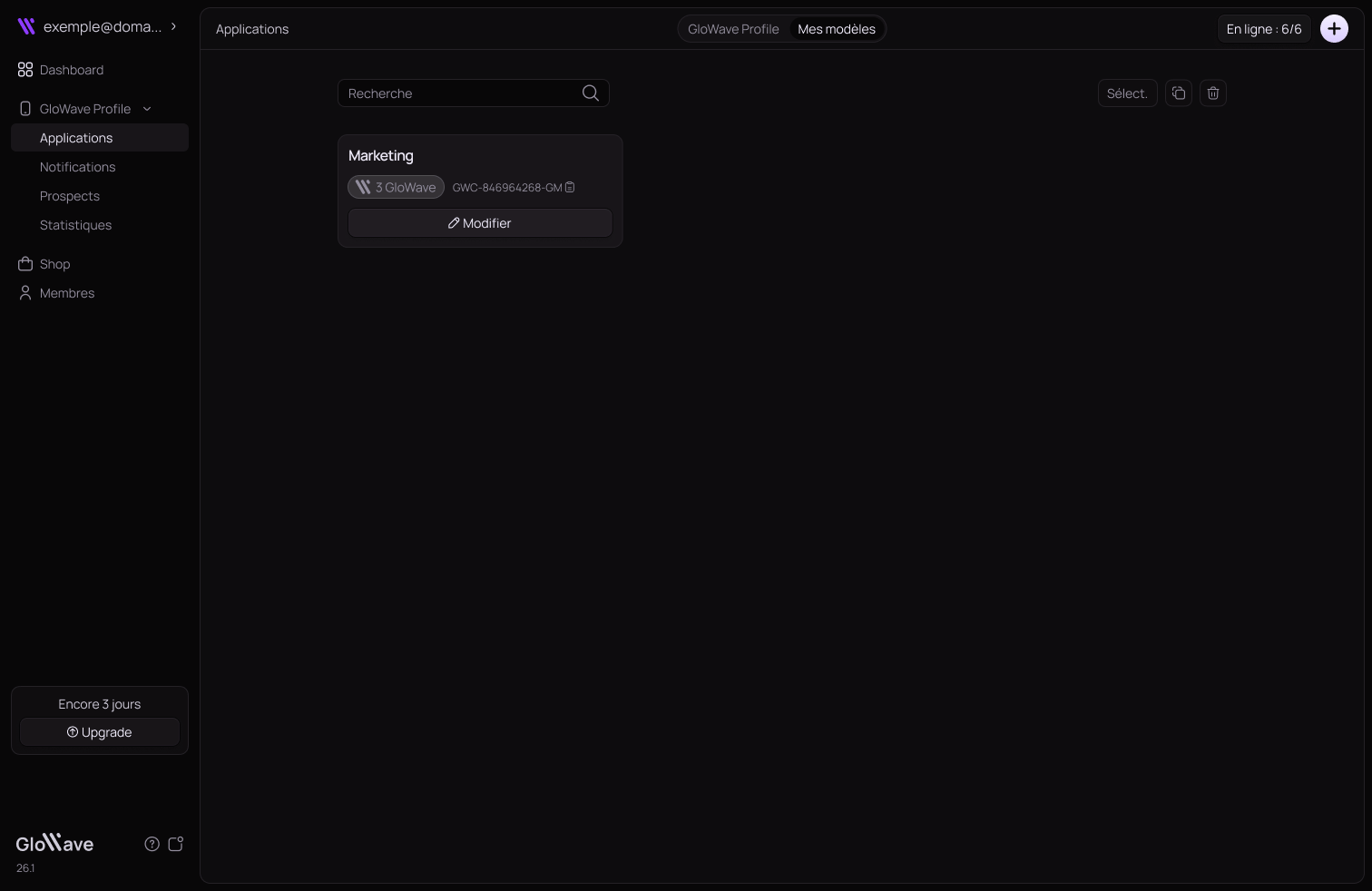
Un modèle GloWave Profile est un gabarit que vous configurez une fois et qui sert de base pour créer les profils de vos collaborateurs. Il vous permet de définir les éléments imposés et ceux laissés à la liberté de chaque utilisateur. Accessible depuis GloWave Profile > Mes modèles dans la barre de navigation principale.La création de modèles est disponible uniquement sur le plan Business.
Comprendre le système de verrouillage
Chaque champ du modèle dispose d’une icône de cadenas 🔒.
C’est vous qui choisissez, champ par champ, ce que vous imposez et ce que vous laissez libre.
Créer un modèle
1
Ouvrez le formulaire de création
Depuis GloWave Profile, cliquez sur + Créer en haut à droite.Dans la modale Que souhaitez-vous créer ?, sélectionnez Créer un modèle.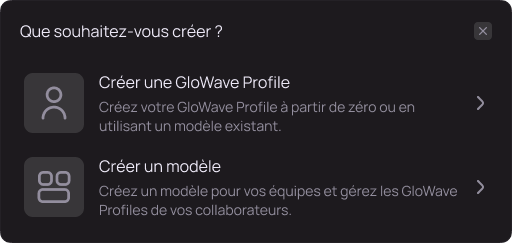
2
Nommez votre modèle
Entrez le nom du modèle dans le champ Nom du modèle puis cliquez sur Créer.Ce nom est uniquement visible par vous et vos administrateurs — il n’apparaît pas sur les profils publics.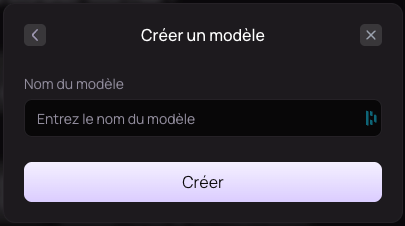
3
Configurez l'onglet Profil
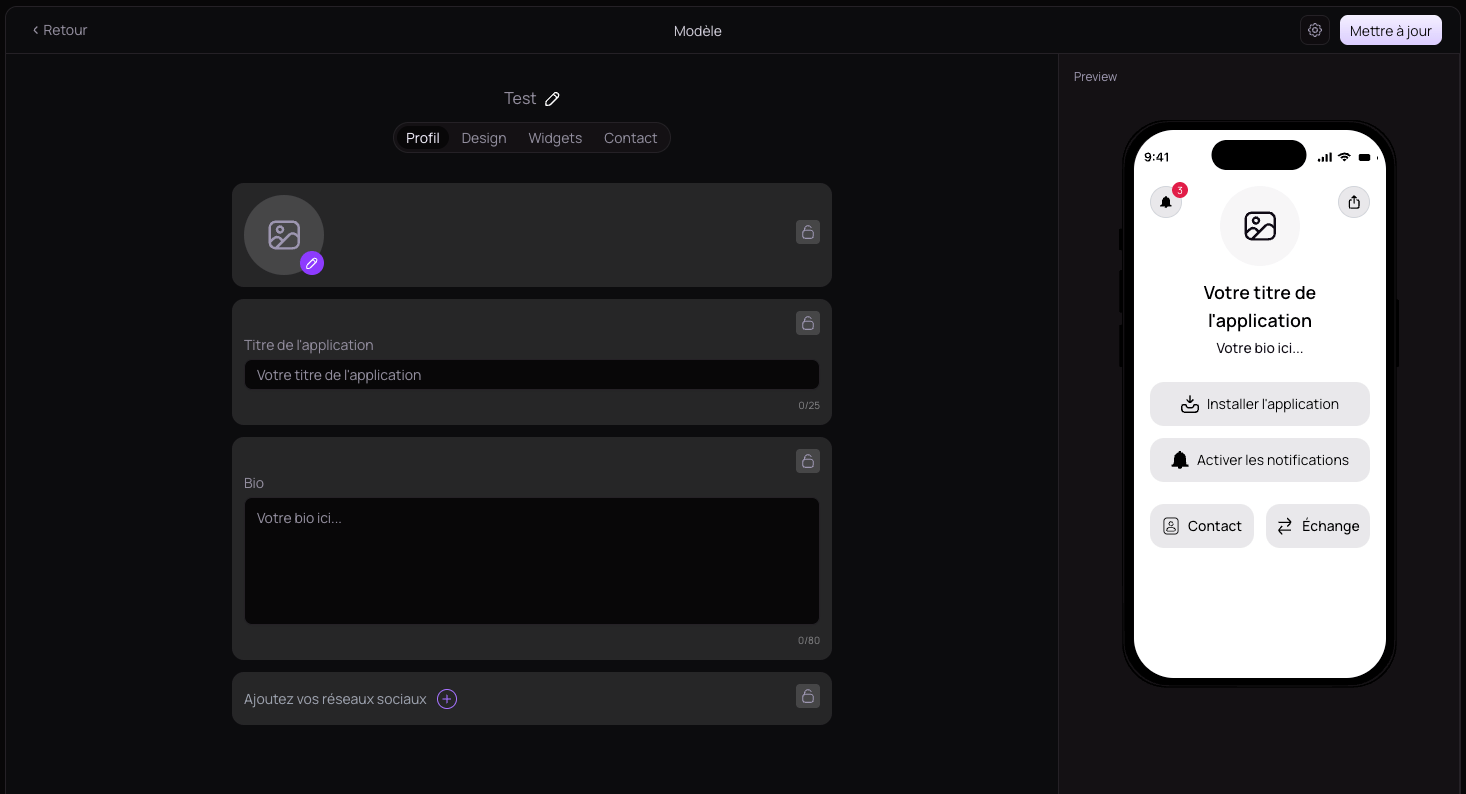
- Photo de profil — uploadez une photo ou laissez le champ libre
- Titre de l’application — 25 caractères maximum
- Bio — 80 caractères maximum
- Réseaux sociaux — ajoutez les liens souhaités
Un aperçu en temps réel est disponible à droite de l’éditeur pour visualiser le rendu final sur mobile.
4
Configurez l'onglet Design
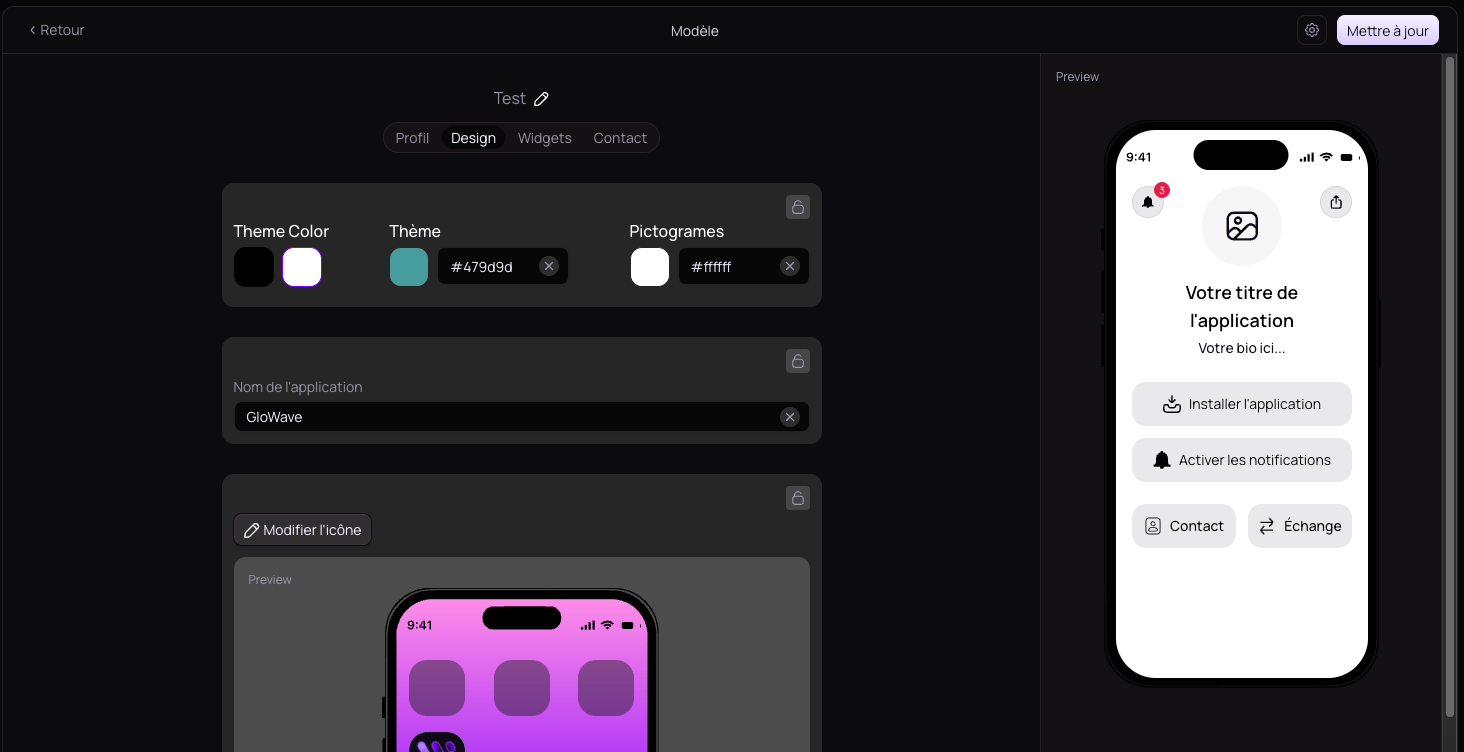
- Theme Color — choisissez entre le mode sombre et clair
- Thème — couleur principale de l’application (code hexadécimal)
- Pictogrammes — couleur des icônes (code hexadécimal)
- Nom de l’application — nom affiché sur l’écran d’accueil du téléphone
- Icône de l’application — cliquez sur Modifier l’icône pour uploader une icône personnalisée
5
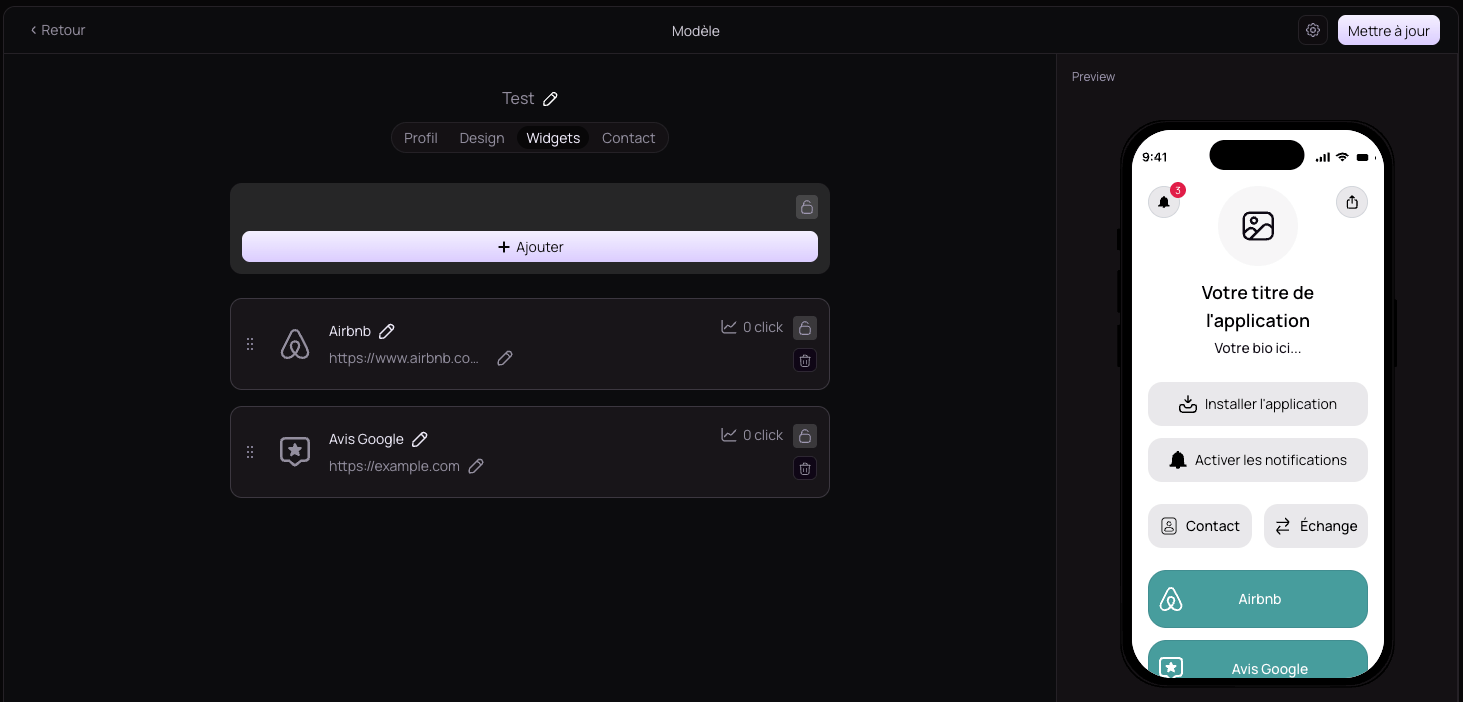
Configurez les onglets Widgets et Contact
6
Enregistrez le modèle
Cliquez sur Mettre à jour en haut à droite pour sauvegarder votre modèle. Il sera disponible immédiatement dans Mes modèles et utilisable lors de la création d’une GloWave Profile.
Utiliser un modèle pour créer un profil
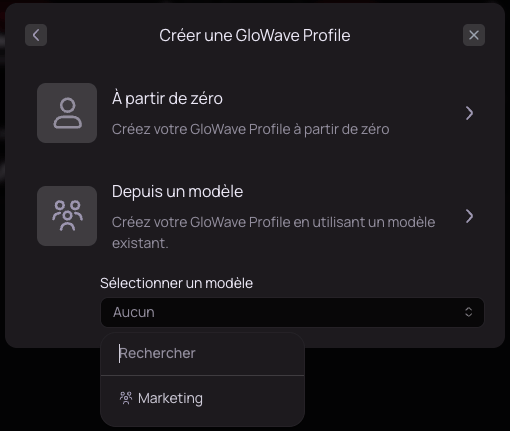
- Cliquez sur + Créer depuis GloWave Profile.
- Sélectionnez Créer une GloWave Profile.
- Choisissez Utiliser un modèle existant et sélectionnez le modèle souhaité.
Gérer ses modèles
Vos modèles sont accessibles depuis GloWave Profile > Mes modèles. Depuis cette vue vous pouvez :- Rechercher un modèle par nom
- Sélectionner plusieurs modèles pour les dupliquer ou les supprimer
- Modifier un modèle existant en cliquant dessus
La modification d’un modèle est répercutée automatiquement sur toutes les GloWave Profiles créées depuis ce modèle. Par exemple, si vous modifiez les couleurs du modèle, tous les profils rattachés sont mis à jour instantanément — y compris les futurs profils créés depuis ce modèle.
Créer une GloWave Profile
Utilisez votre modèle pour créer les profils de vos collaborateurs.
Gestion des membres
Invitez vos collaborateurs et gérez leurs accès.