Documentation Index
Fetch the complete documentation index at: https://docs.glowave.app/llms.txt
Use this file to discover all available pages before exploring further.
GloWave est une application web installable (PWA). Elle s’installe directement depuis votre navigateur, sans passer par l’App Store ou le Google Play Store.
Ouvrez votre GloWave Profile dans Safari
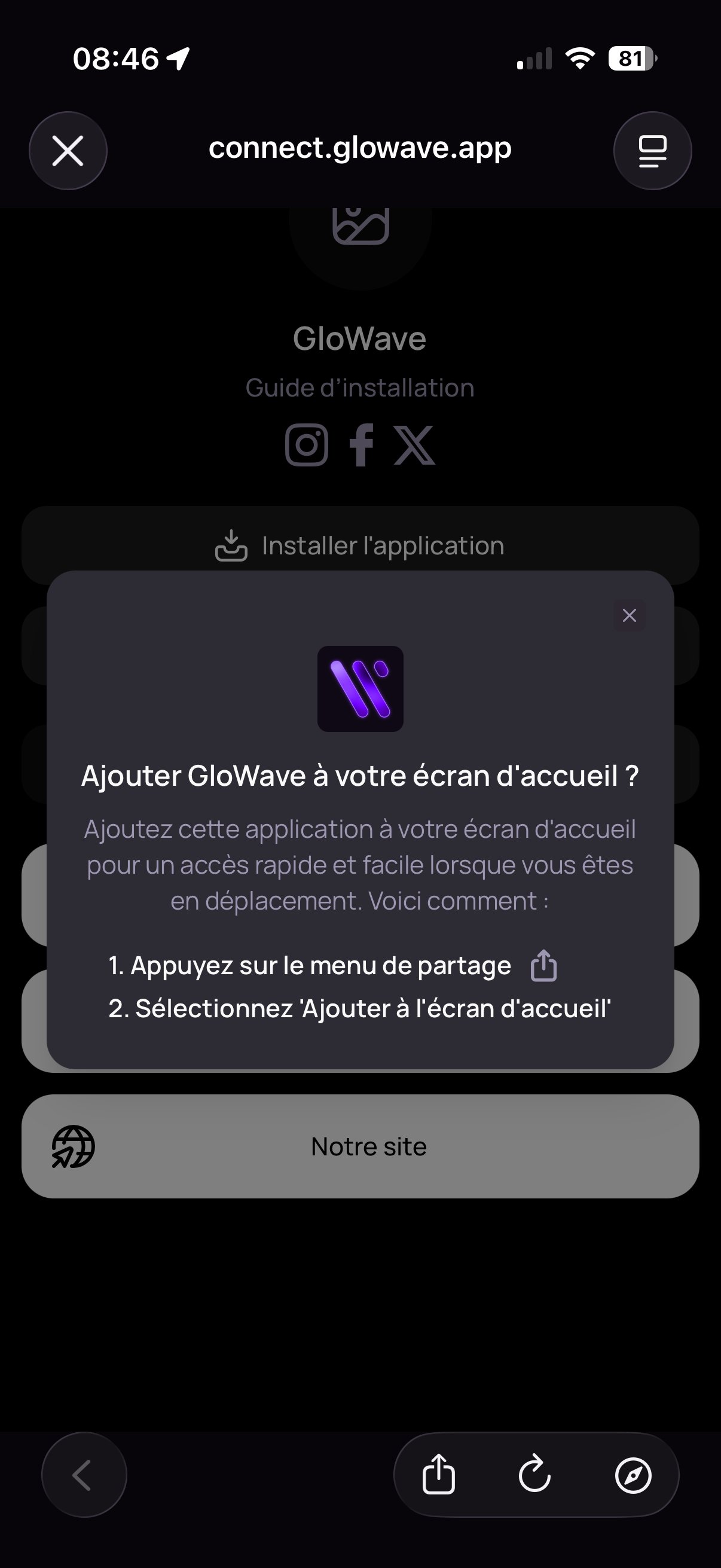
Rendez-vous sur votre profil public depuis Safari. Une bannière s’affiche automatiquement avec les instructions d’installation.L’installation PWA sur iPhone fonctionne uniquement avec Safari. Chrome et Firefox sur iOS ne supportent pas cette fonctionnalité.
Ouvrez le menu de partage
Appuyez sur l’icône de partage ↑ en bas de Safari pour ouvrir le menu de partage iOS.
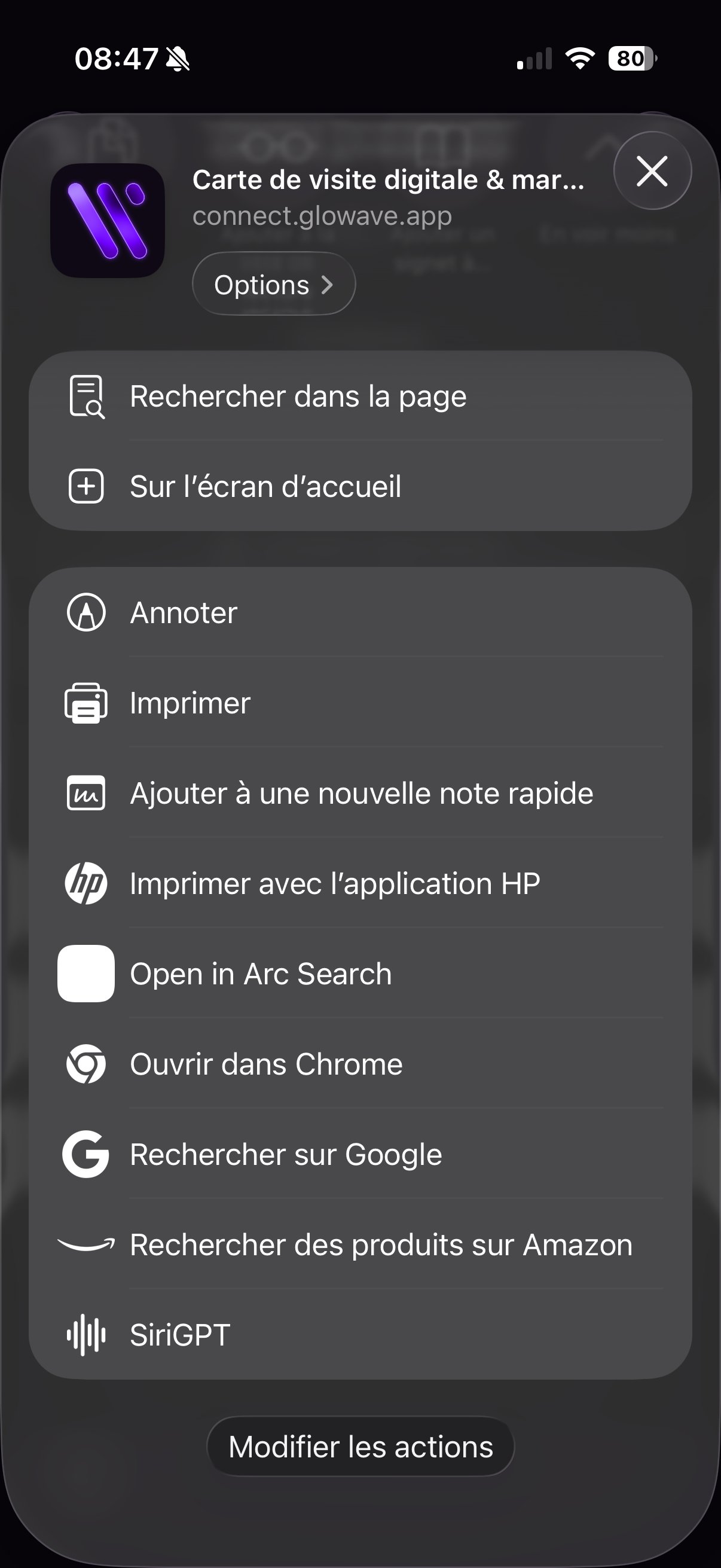
Ajoutez à l'écran d'accueil
Faites défiler le menu et appuyez sur Sur l’écran d’accueil. Vérifiez le nom de l’application puis appuyez sur Ajouter en haut à droite.
Lancez l'application
L’icône de votre GloWave Profile apparaît sur votre écran d’accueil. Appuyez dessus pour ouvrir l’application.
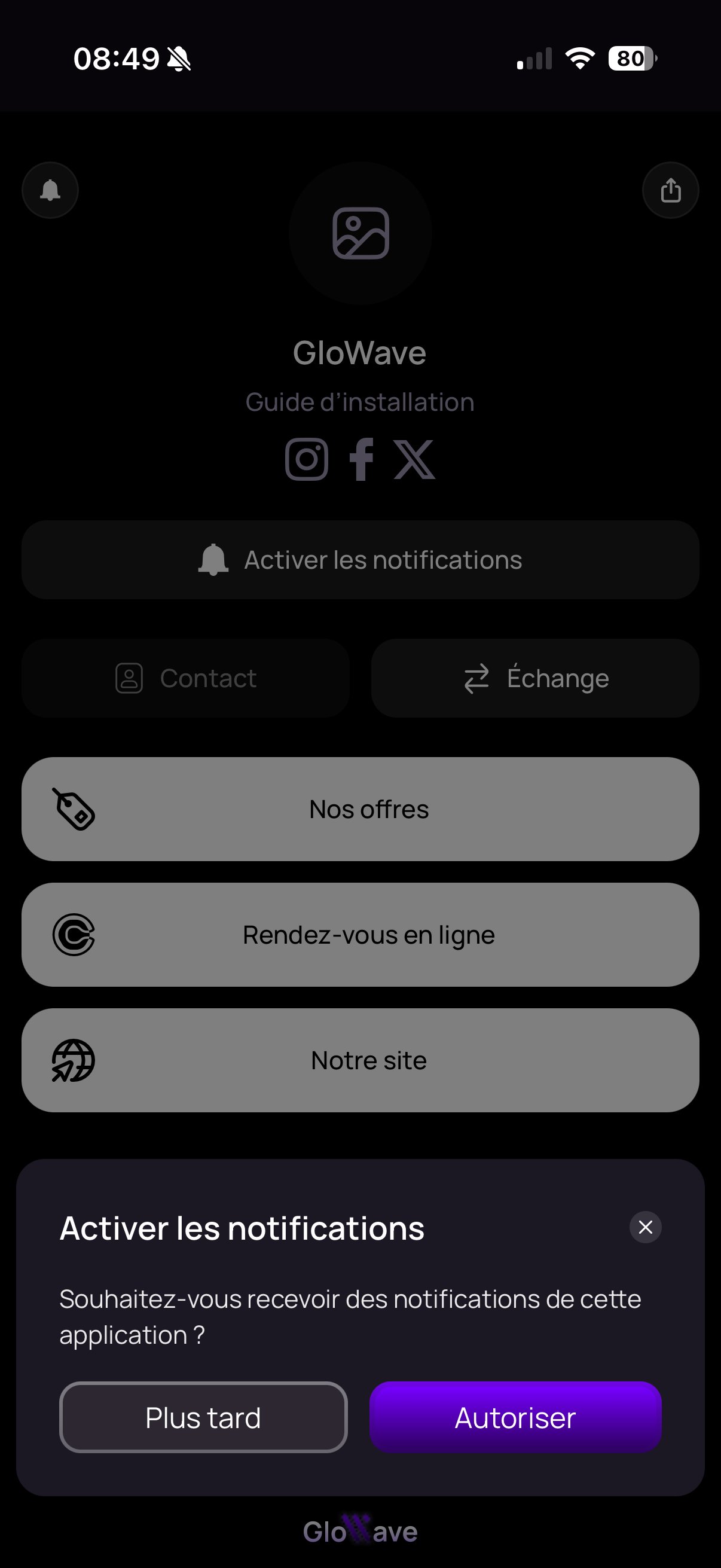
Activez les notifications push
Au premier lancement, GloWave vous demande d’activer les notifications. Appuyez sur Autoriser dans la popup GloWave, puis confirmez avec Autoriser dans la popup système iOS.Les notifications push vous permettent de recevoir les messages de vos contacts en temps réel. Vous pouvez les désactiver à tout moment dans les Réglages iOS.
Ouvrez votre GloWave Profile dans Chrome
Rendez-vous sur votre profil public depuis Chrome. Une bannière s’affiche automatiquement en bas de l’écran : appuyez sur Ajouter à l’écran d’accueil.
Confirmez l'installation
Chrome affiche une popup Install app avec le nom et l’URL de votre profil. Appuyez sur Install pour confirmer.
Ajoutez le widget à l'écran d'accueil
Une dernière confirmation s’affiche pour positionner l’icône. Appuyez sur Add to home screen pour finaliser l’installation.
Lancez l'application
L’icône de votre GloWave Profile apparaît sur votre écran d’accueil. Appuyez dessus pour ouvrir l’application.
Activez les notifications push
Au premier lancement, GloWave vous demande d’activer les notifications. Appuyez sur Autoriser dans la popup GloWave, puis confirmez avec Allow dans la popup système Android.Les notifications push vous permettent de recevoir les messages de vos contacts en temps réel. Vous pouvez les désactiver à tout moment dans les Paramètres Android.