

Overview
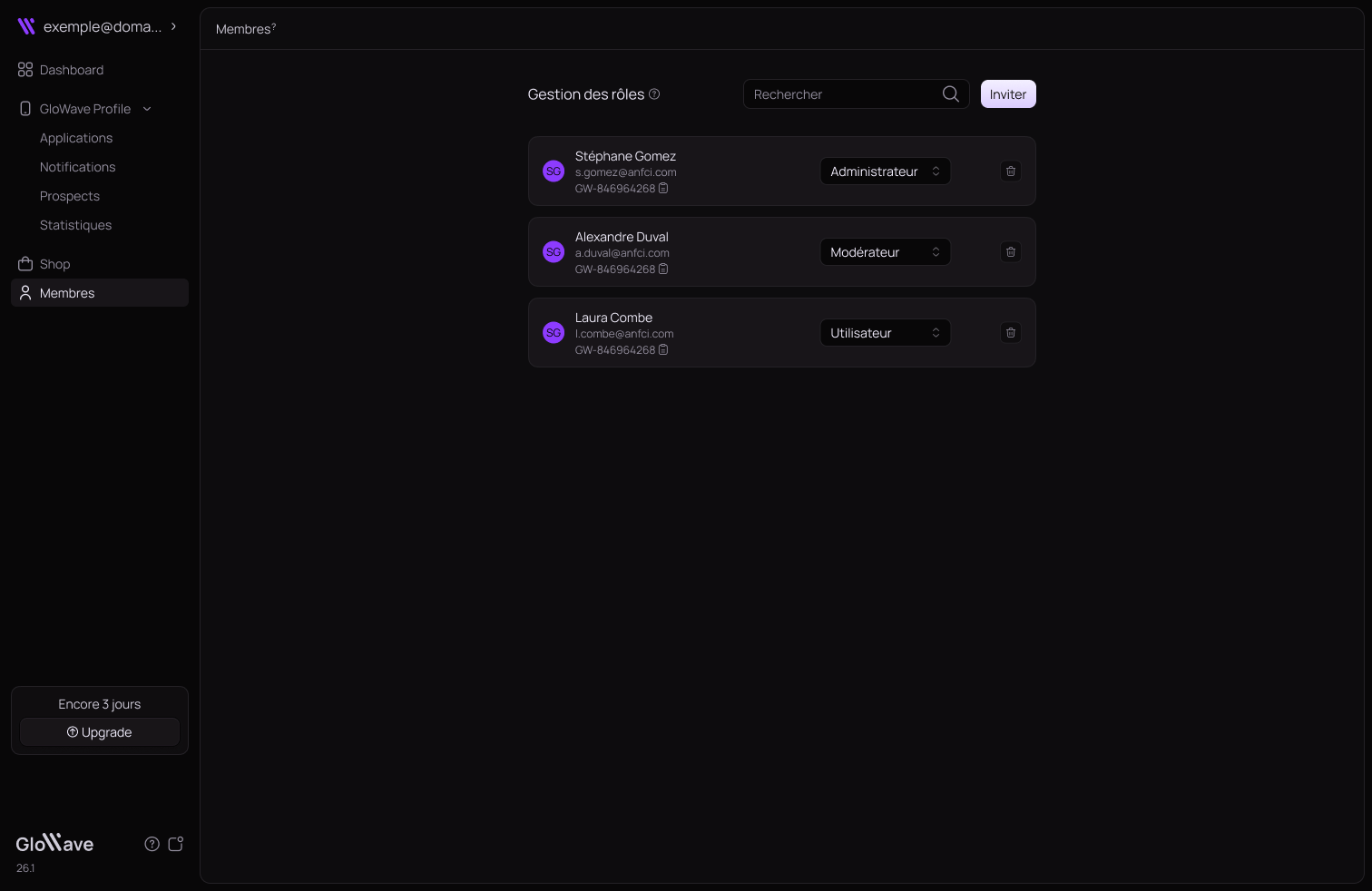
La section Membres vous permet d’inviter des collaborateurs dans votre espace GloWave, de leur attribuer un rôle et de contrôler leur accès aux GloWave Profiles.La gestion des membres est disponible uniquement sur le plan Business.
Rôles et permissions
GloWave propose trois niveaux d’accès :Inviter un membre
- Rendez-vous dans Membres depuis la barre de navigation.
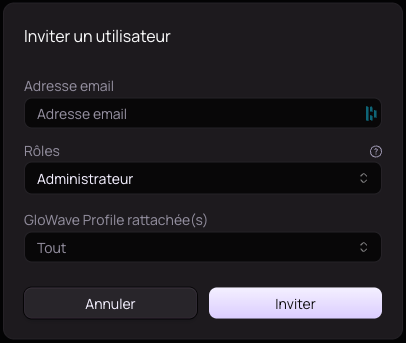
- Cliquez sur + Inviter en haut à droite.
- Renseignez les informations suivantes :
- Adresse email — l’email de votre collaborateur
- Rôle — sélectionnez le niveau d’accès approprié
- GloWave Profile rattachée(s) — choisissez les profils auxquels ce membre aura accès, ou sélectionnez Tout
- Cliquez sur Inviter pour envoyer l’invitation.
Modifier le rôle d’un membre
Pour changer le rôle d’un membre existant :- Rendez-vous dans Membres.
- Cliquez sur le menu déroulant du rôle en face du membre concerné.
- Sélectionnez le nouveau rôle — la modification est immédiate.
Supprimer un membre
Pour retirer l’accès d’un collaborateur :- Rendez-vous dans Membres.
- Cliquez sur l’icône 🗑️ à droite du membre concerné.
- Confirmez la suppression.
Retrouver l’identifiant d’un membre

GWC-800000504) visible dans la liste des membres. Cet identifiant peut être utile pour contacter le support.