

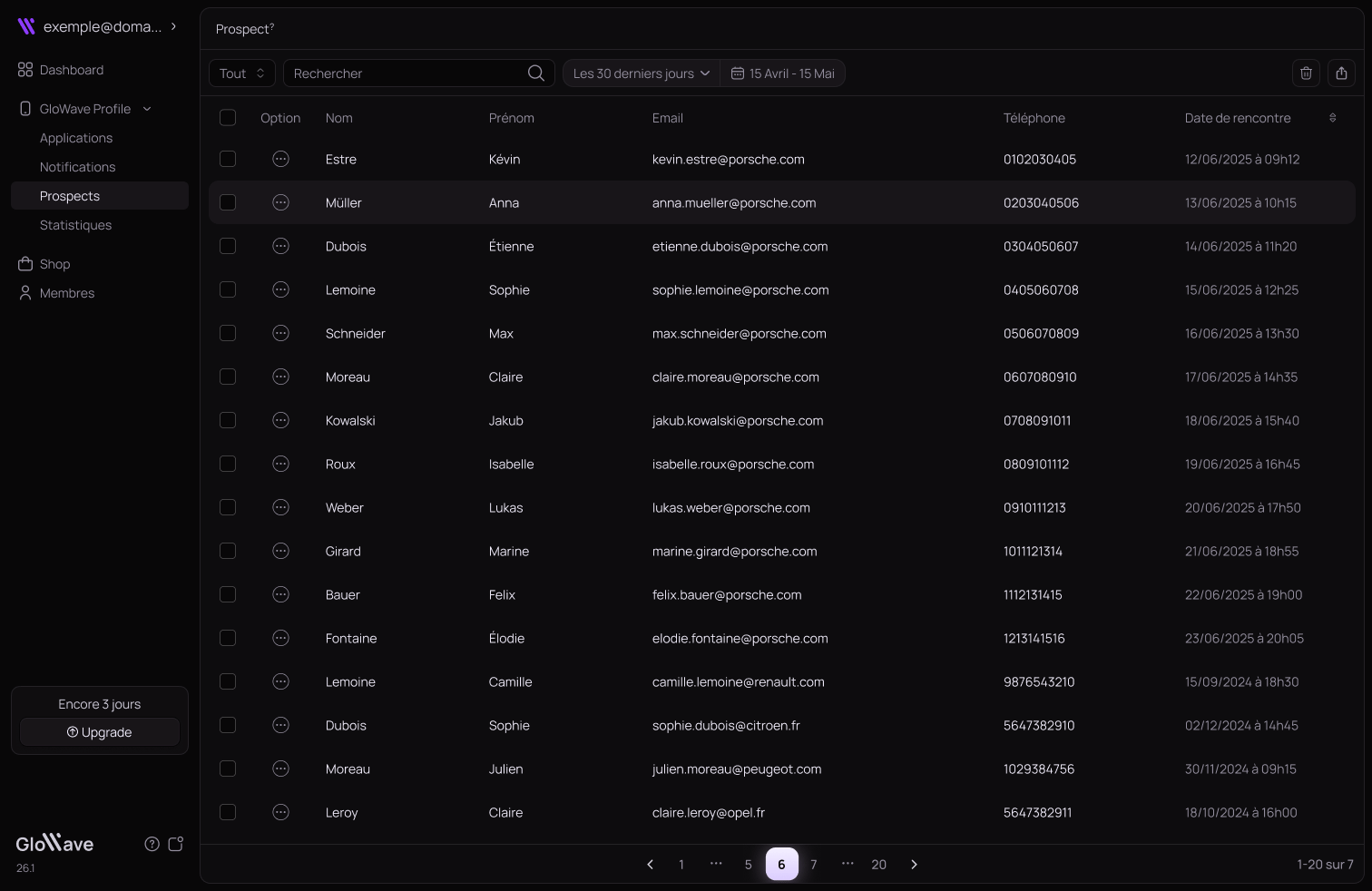
Overview
La section Prospects centralise toutes les coordonnées échangées via vos GloWave Profiles. Chaque prospect correspond à un visiteur ayant transmis ses informations depuis votre profil public. Accessible depuis Prospects dans la barre de navigation principale.La capture de prospects est disponible à partir du plan Pro. Le plan Pro inclut 50 prospects. Le plan Business offre des prospects illimités.
Comprendre la liste des prospects
Chaque prospect est affiché avec les informations suivantes :Filtrer ses prospects
Par GloWave Profile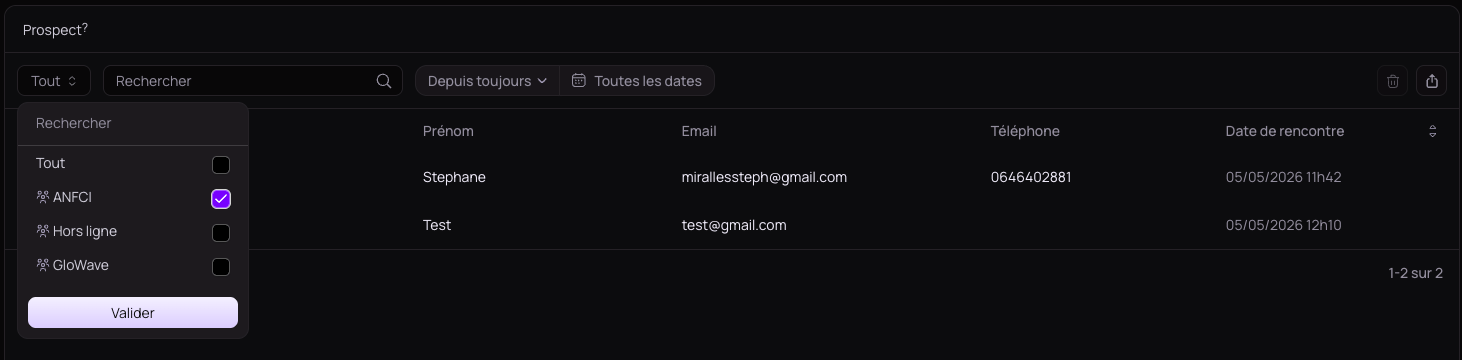
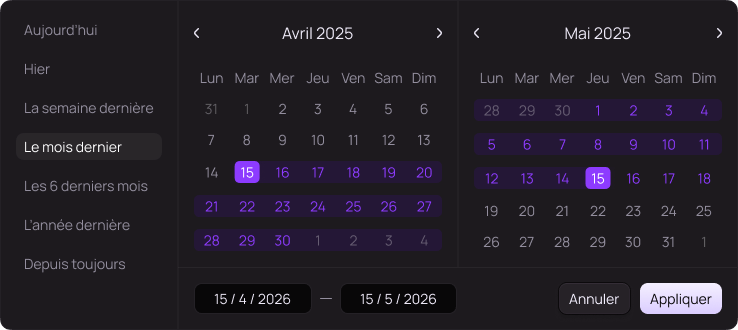
- Aujourd’hui
- Hier
- La semaine dernière
- Le mois dernier
- Les 6 derniers mois
- L’année dernière
- Depuis toujours

Consulter la fiche d’un prospect
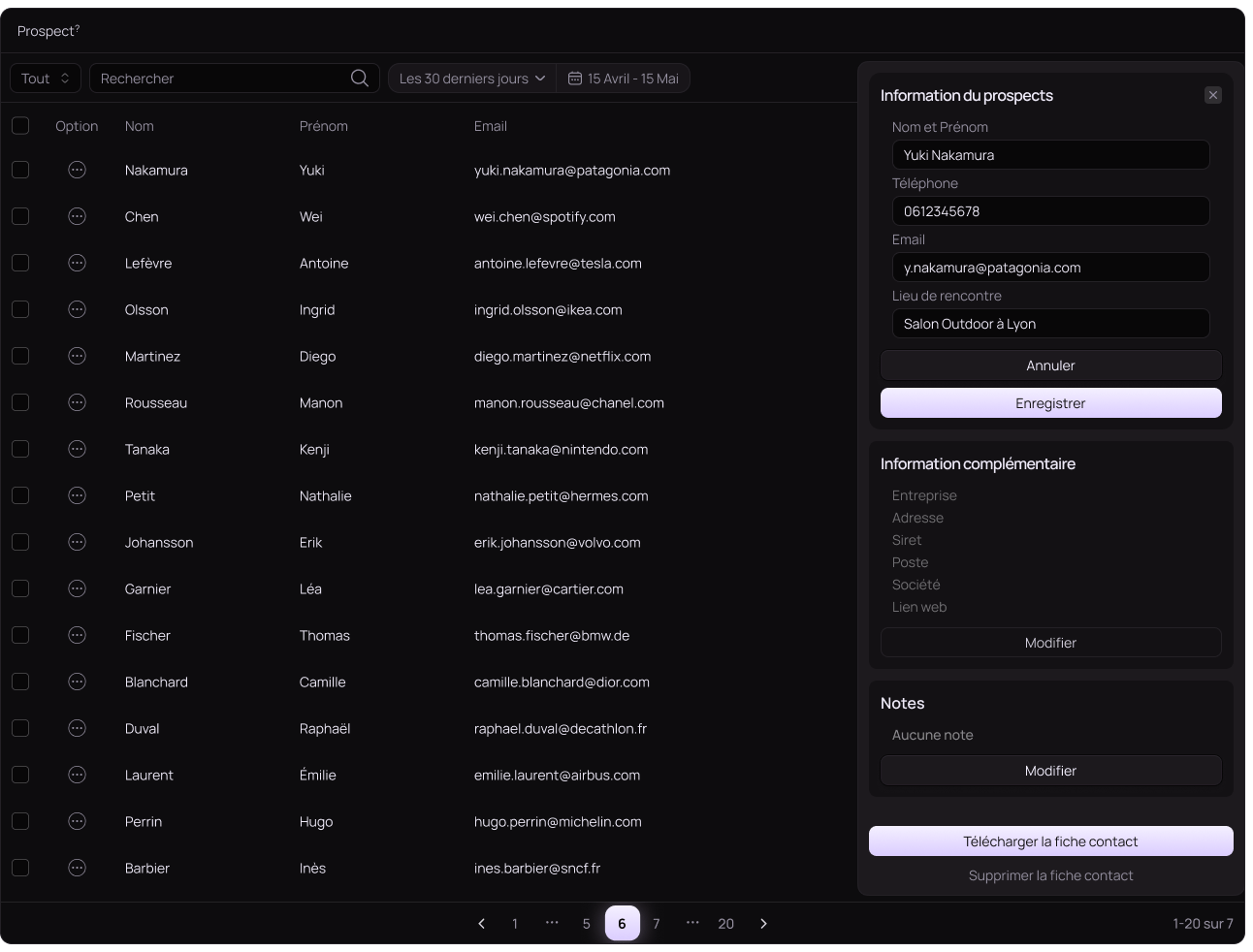
··· à gauche d’un prospect pour ouvrir sa fiche détaillée dans un panneau latéral.
La fiche est organisée en trois sections :
Informations du prospect
- Nom complet
- Téléphone
- Adresse
- Ville
- Entreprise
- Adresse
- Siret
- Poste
- Lien web
- Champ libre pour ajouter une note personnelle sur ce prospect
Télécharger une fiche contact
Depuis la fiche d’un prospect, cliquez sur Télécharger la fiche contact pour exporter les informations de ce prospect au format vCard — directement importable dans vos contacts iPhone, Android ou CRM.Supprimer un prospect
Supprimer un prospect individuel Depuis la fiche du prospect, cliquez sur Supprimer la fiche contact en bas du panneau latéral. Supprimer plusieurs prospects- Cochez les cases à gauche des prospects à supprimer.
- Cliquez sur l’icône 🗑️ en haut à droite de la liste.
- Confirmez la suppression.
Exporter ses prospects
Pour exporter l’ensemble de vos prospects en CSV :- Cliquez sur Export en haut à droite de la page.
- Le fichier est téléchargé automatiquement.
L’export est disponible à partir du plan Pro.